基本的な使い方
MIDAS はブラウザで動作する探索的データ分析ツールです。データはブラウザ内で処理され、外部サーバーには送信されません(詳細)。インストール不要ですぐに使い始められます。
チュートリアル:Iris データセットの探索的データ分析
1. サンプルデータを開く
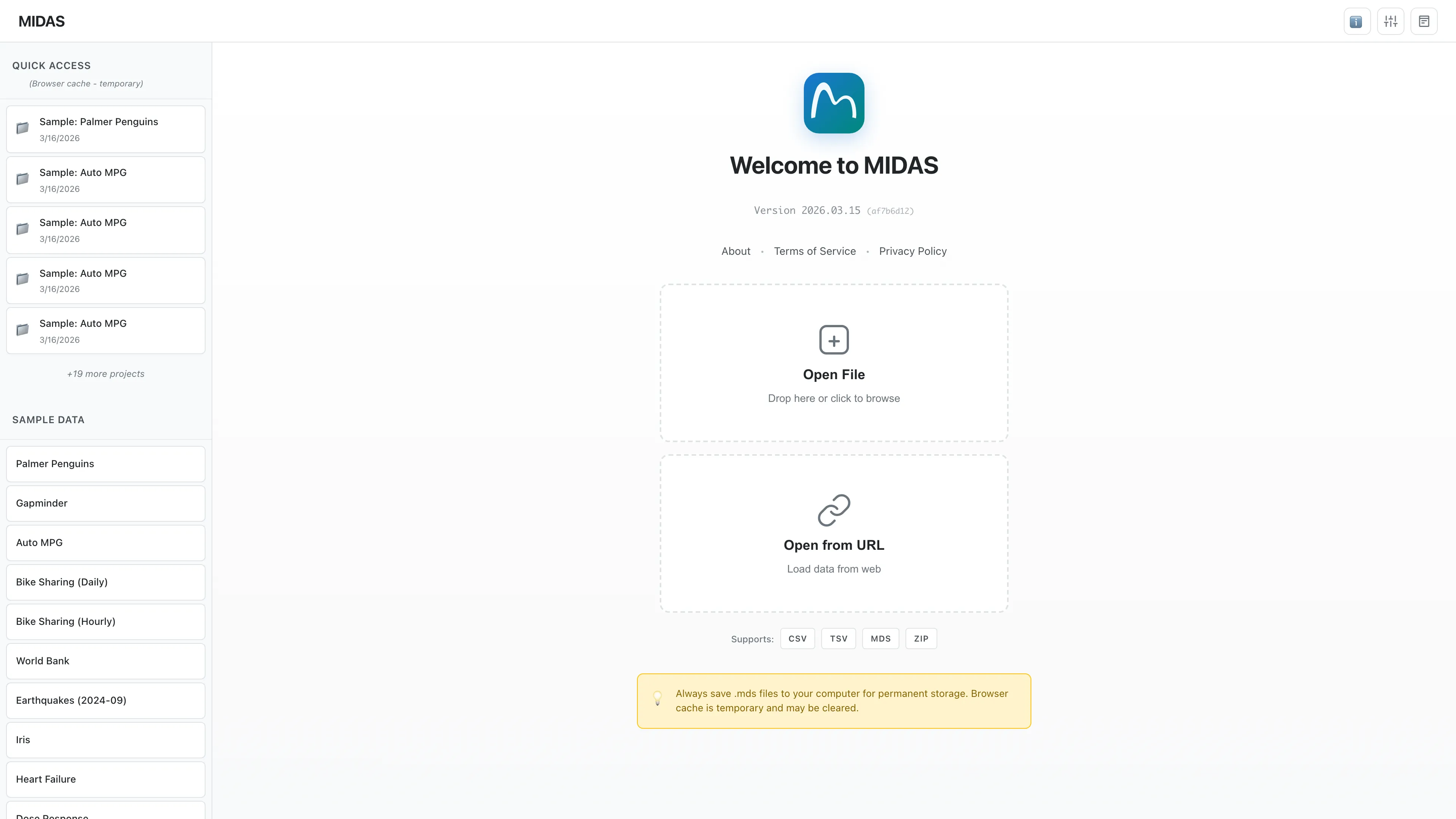
- MIDAS を開くと、ランチャー画面が表示されます
- "Sample Data" セクションから Iris データセットをクリックします
- プロジェクト画面が開きます
Iris データセットは、3種類のアヤメ(iris)の花びらと萼片の測定データです(150行×5列)。
2. データを確認する
3つのタブが自動的に開きます:
- Data Table(左):表形式でデータの内容を表示します
- Statistics(右上):選択した列の統計情報です
- Selected Rows(右下):選択した行の詳細です
下のデモで実際に操作してみましょう。列をクリックして選択したり、行をクリックして詳細を確認できます。
実際の画面を見る
クリックしてMIDASアプリケーションを起動
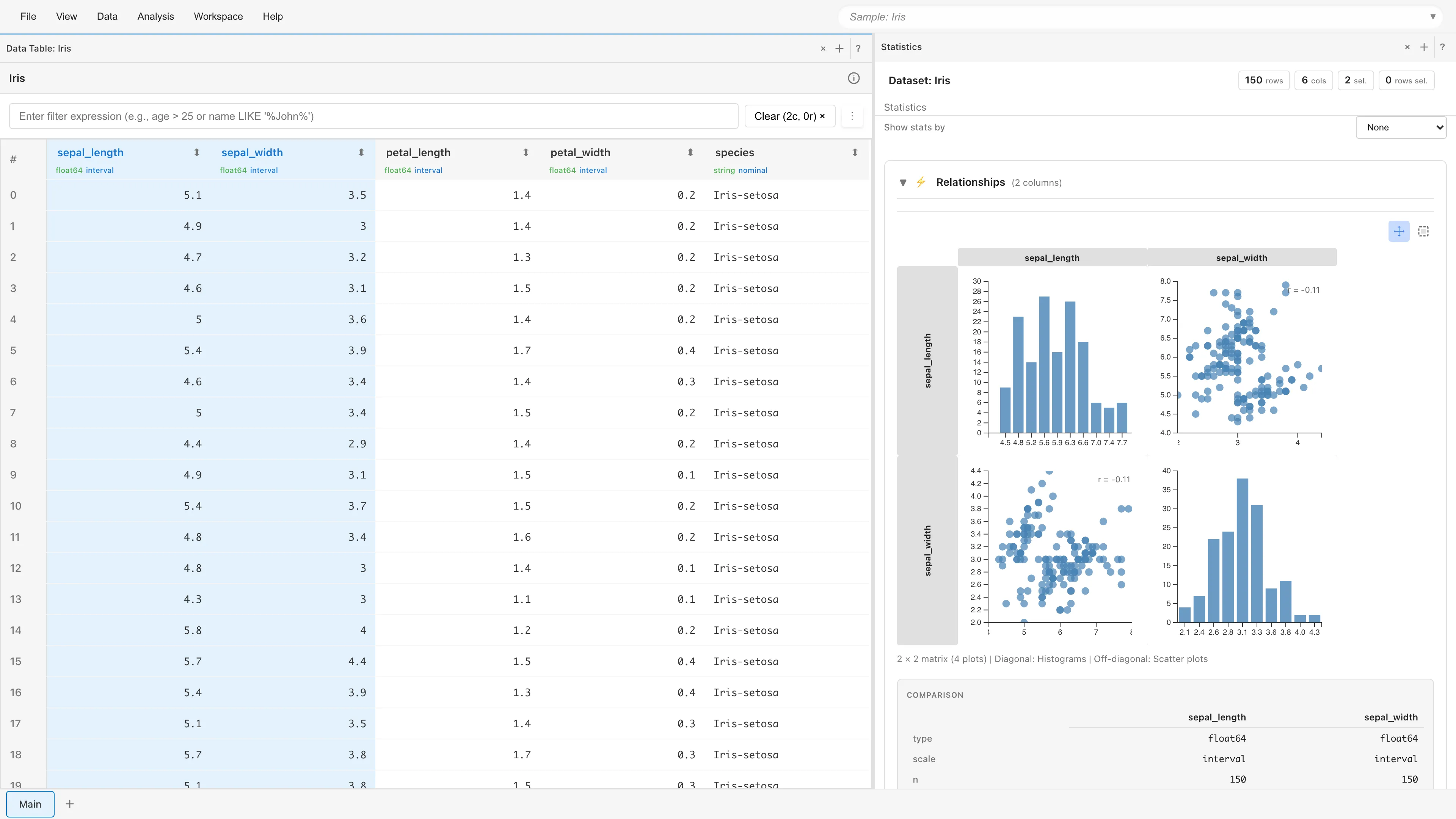
各列の上部には、データ型(float64、string など)と測定尺度(interval、nominal など)が表示されます。列の右端にあるボタンをクリックすると、その列でソートできます。
MIDAS はデータを読み込む際、自動的にデータ型と測定尺度を推論します。推論が正しくない場合は、列を右クリックして変更できます。測定尺度は統計分析やグラフ作成で重要な役割を果たします。詳しくはデータの準備と読み込みをご覧ください。
3. 基本統計量を見る
データの概要を把握するため、基本統計量を確認してみましょう。
- Data Table タブで列名をクリックします(例:
sepal_length) - 右上の Statistics タブにヒストグラムや統計量が自動的に表示されます
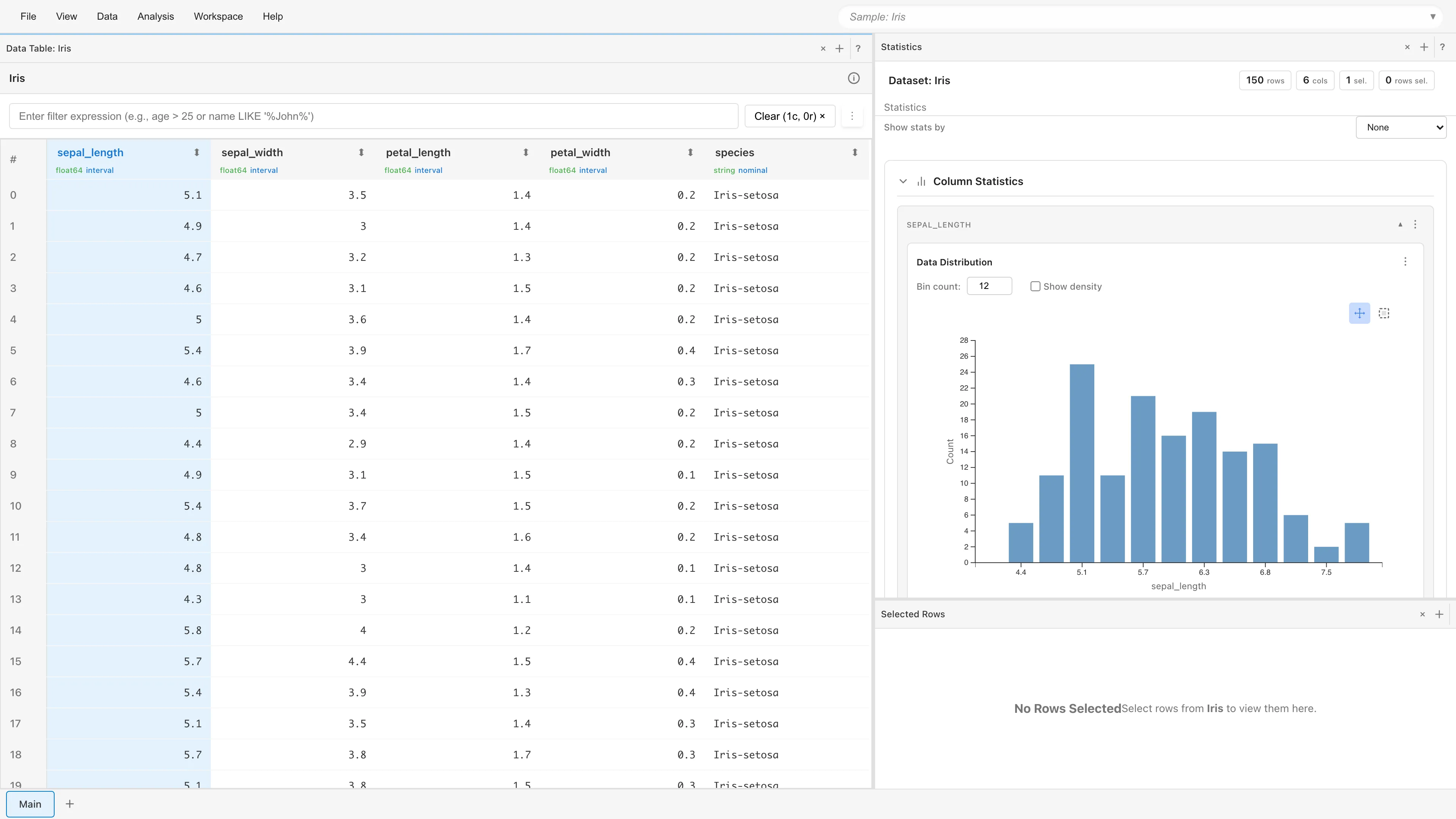
- Moments(モーメント): mean(平均)、std(標準偏差)、skewness(歪度)、ex. kurt(超過尖度)
- Spread(ばらつき): iqr(四分位範囲)、range(範囲)
- Quantiles(分位数): 0%(min)、1%、5%、10%、25%、50%、75%、90%、95%、99%、100%(max)
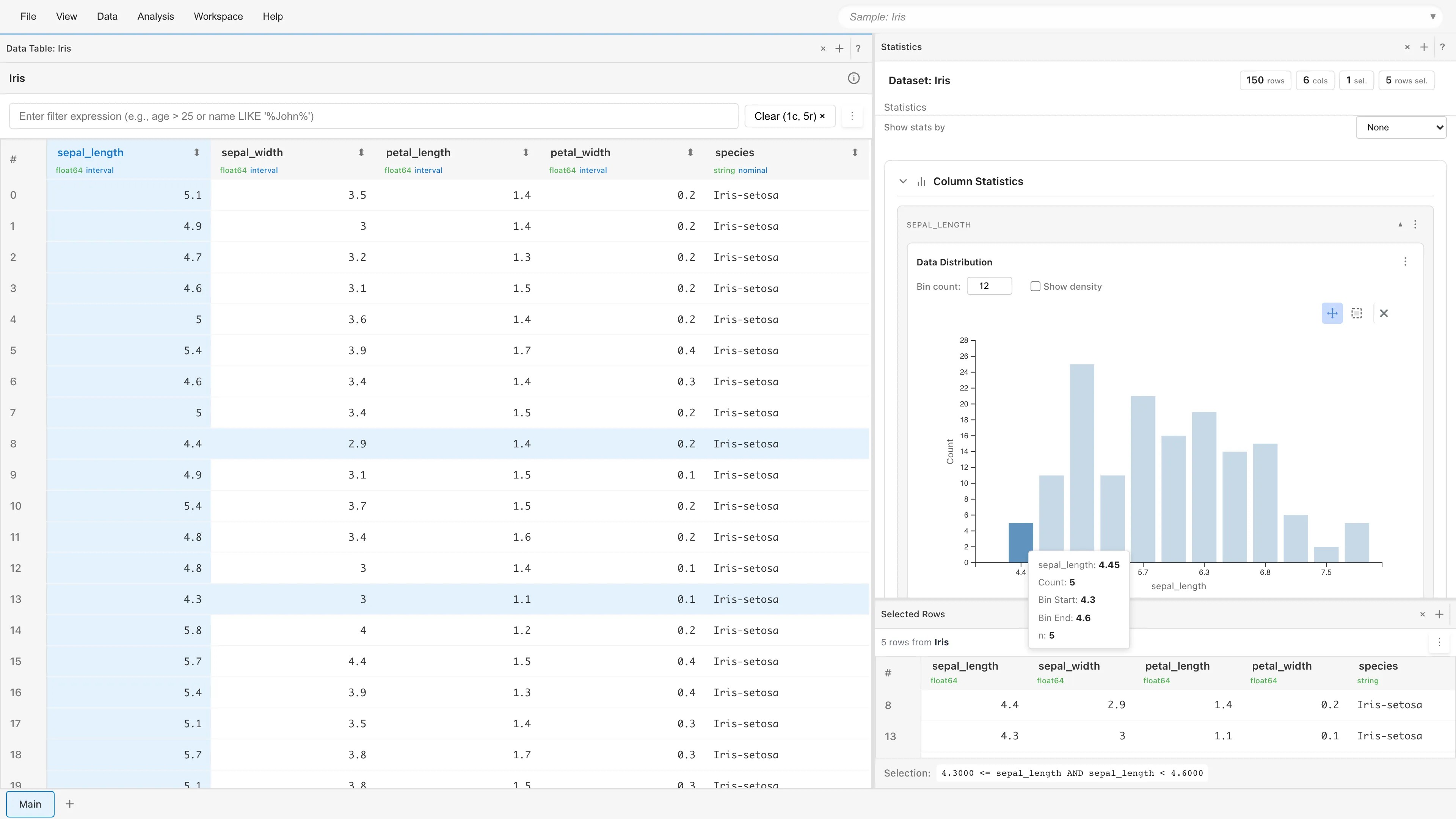
ヒストグラムから行を選択:
ヒストグラムのビンをクリックすると、その範囲に該当する行が選択されます。右下のSelected Rowsタブに詳細が表示されます。
選択した行のデータを詳しく確認したり、特定の範囲のデータだけを分析したりできます。
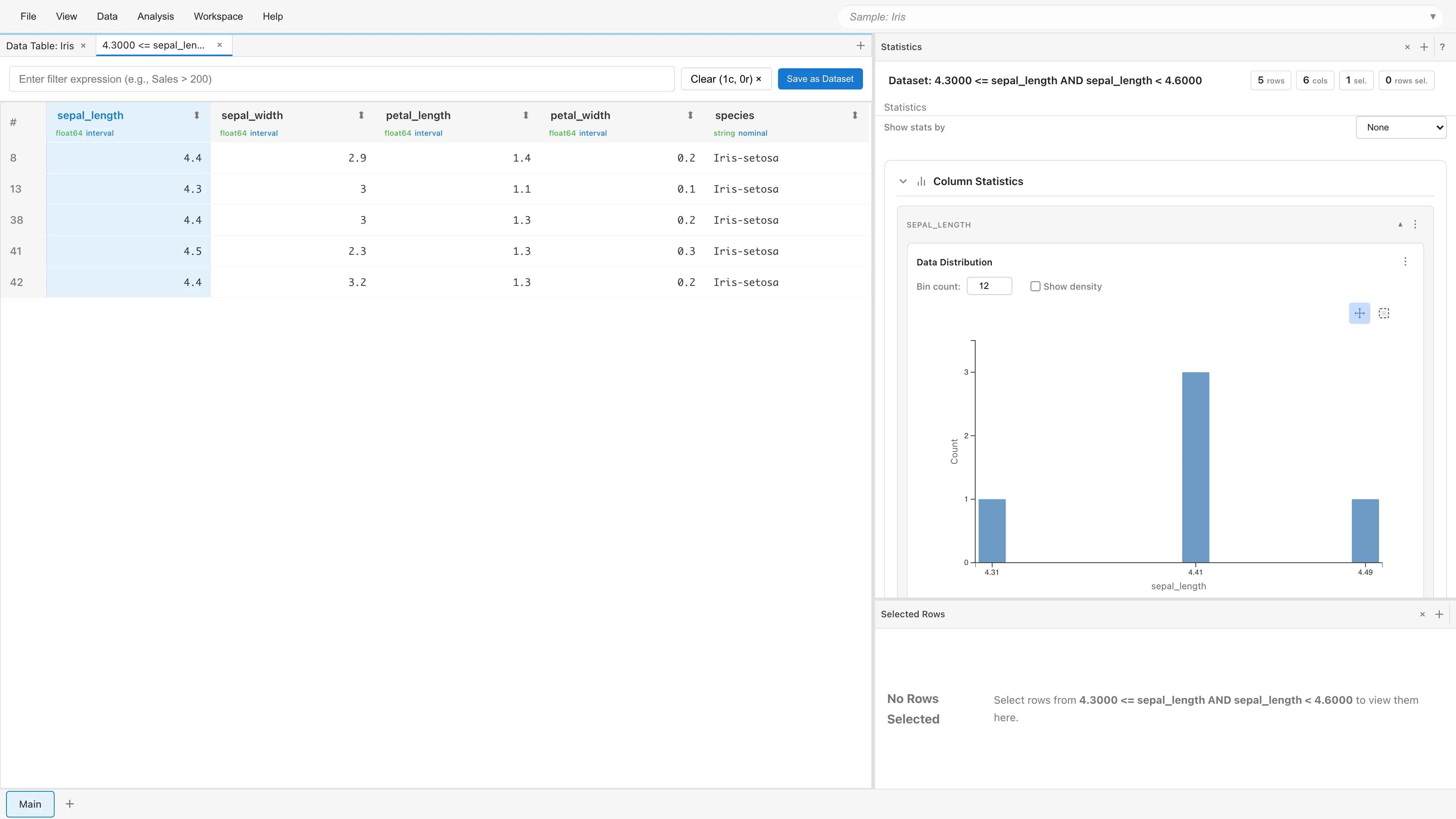
ビンをダブルクリックすると、そのビンに属するデータのみを含む Filtered Data タブが新しく開きます。元のデータセットは変更されません。
2列を選択して2列間の関係を表示する:
sepal_lengthが選択された状態で、Ctrl/Cmd キーを押しながらsepal_widthをクリックします- Statistics タブに、散布図行列と統計量の比較が表示されます
4. グラフを作成する
データを可視化してパターンを探してみましょう。
散布図を作成
- 上部のメニューバーから Analysis → Graph Builder... を選択
- Graph Type ドロップダウンから Scatter Plot を選択
- 各ドロップダウンから以下を選択:
- X-Axis:
sepal_length (interval)(萼片の長さ) - Y-Axis:
sepal_width (interval)(萼片の幅) - Color (Optional):
species (nominal)(アヤメの種類)
- X-Axis:
- 散布図が表示され、種類ごとに色分けされます
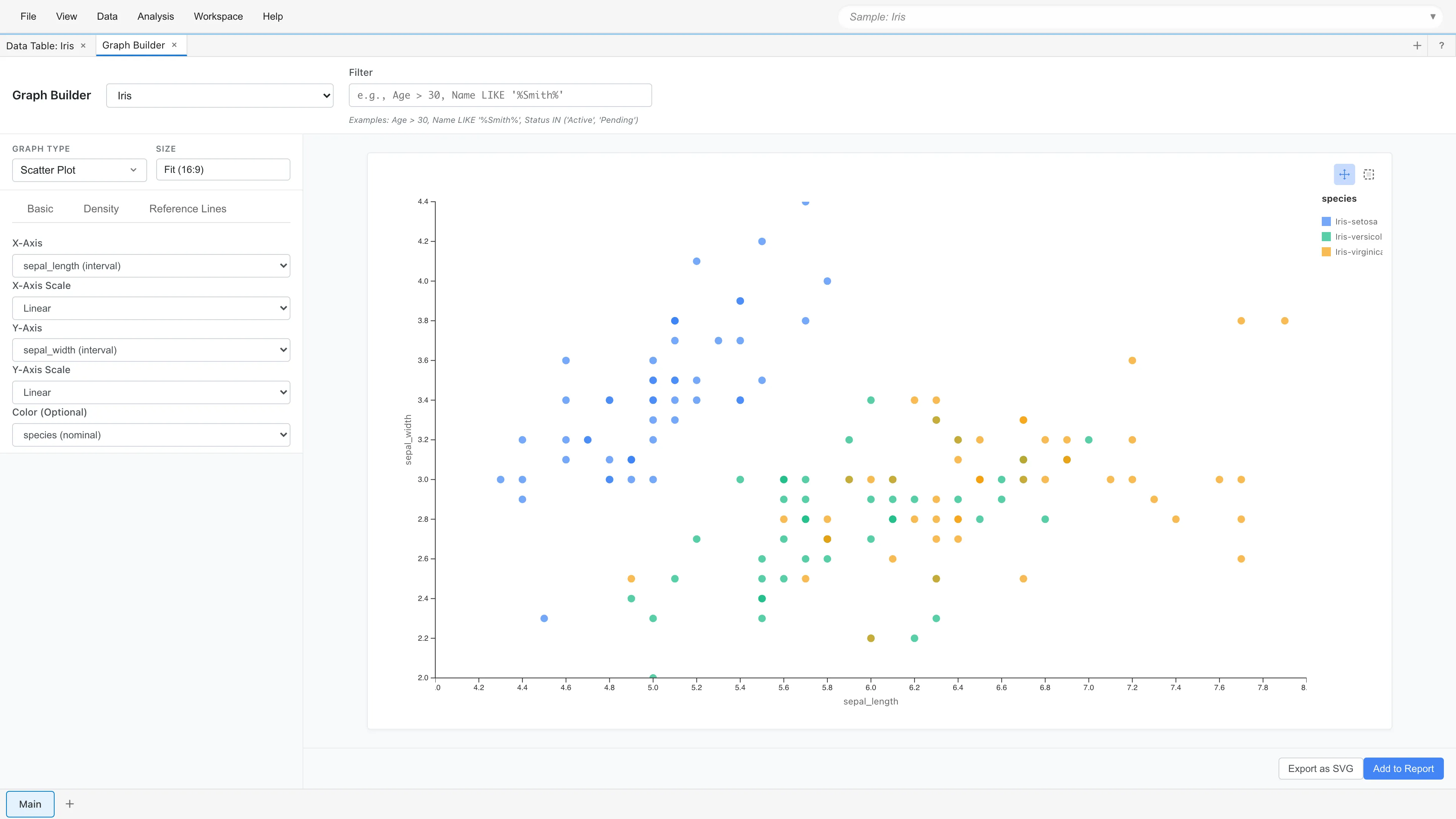
種類ごとにデータが異なる領域に集まっていることが確認できます。
5. プロジェクトを保存する
MIDAS では、作業内容を2つの方法で保存できます。
ブラウザに保存する
- File → Save to Browser を選択(または Ctrl/Cmd+S)
- プロジェクトが自動的にブラウザに保存されます
次回 MIDAS を開くと、ランチャー画面の「Quick Access」セクションに保存したプロジェクトが表示され、すぐに再開できます。ブラウザのデータ消去で失われるため、重要なプロジェクトはファイルとしてもエクスポートしてください。
ファイルとしてエクスポートする
- File → Export Project... を選択(または Ctrl/Cmd+Shift+S)
- ファイル名を確認・編集(デフォルトはプロジェクト名)
- Save をクリック
- プロジェクトファイル(.mds 形式)がダウンロードされます
エクスポートした MDS ファイルは他のユーザーと共有できます。ファイルには電子署名が自動付与され、作成者の確認と改竄の検出が可能です。詳しくはプロジェクトファイル(MDS)をご覧ください。
エクスポートしたファイルを開く
- MIDAS のランチャー画面で Open File をクリック
- 保存した
.mdsファイルを選択 - プロジェクトが読み込まれ、保存時の状態が復元されます
Next steps
- グラフの作成 - 棒グラフ、散布図、ペアプロットなど各種グラフの使い方
- データの準備と読み込み - 自分の CSV ファイルを読み込む方法
- 仮説検定 - t 検定、ノンパラメトリック検定
- 回帰分析 - 線形回帰によるデータのモデリング
See also
- プロジェクトファイル(MDS) - プロジェクトの保存形式とデータのプライバシー
- サンプルデータセット - MIDAS に含まれる他のサンプルデータ
- データ型と測定尺度 - 測定尺度の統計的な意味と分析手法への影響
- 高度なグラフ作成 - Grammar of Graphics による柔軟な可視化
- PWA・オフライン利用 - アプリとしてのインストールとオフライン利用