レポート
グラフや統計結果をまとめて保存し、Markdown 形式で編集できます。
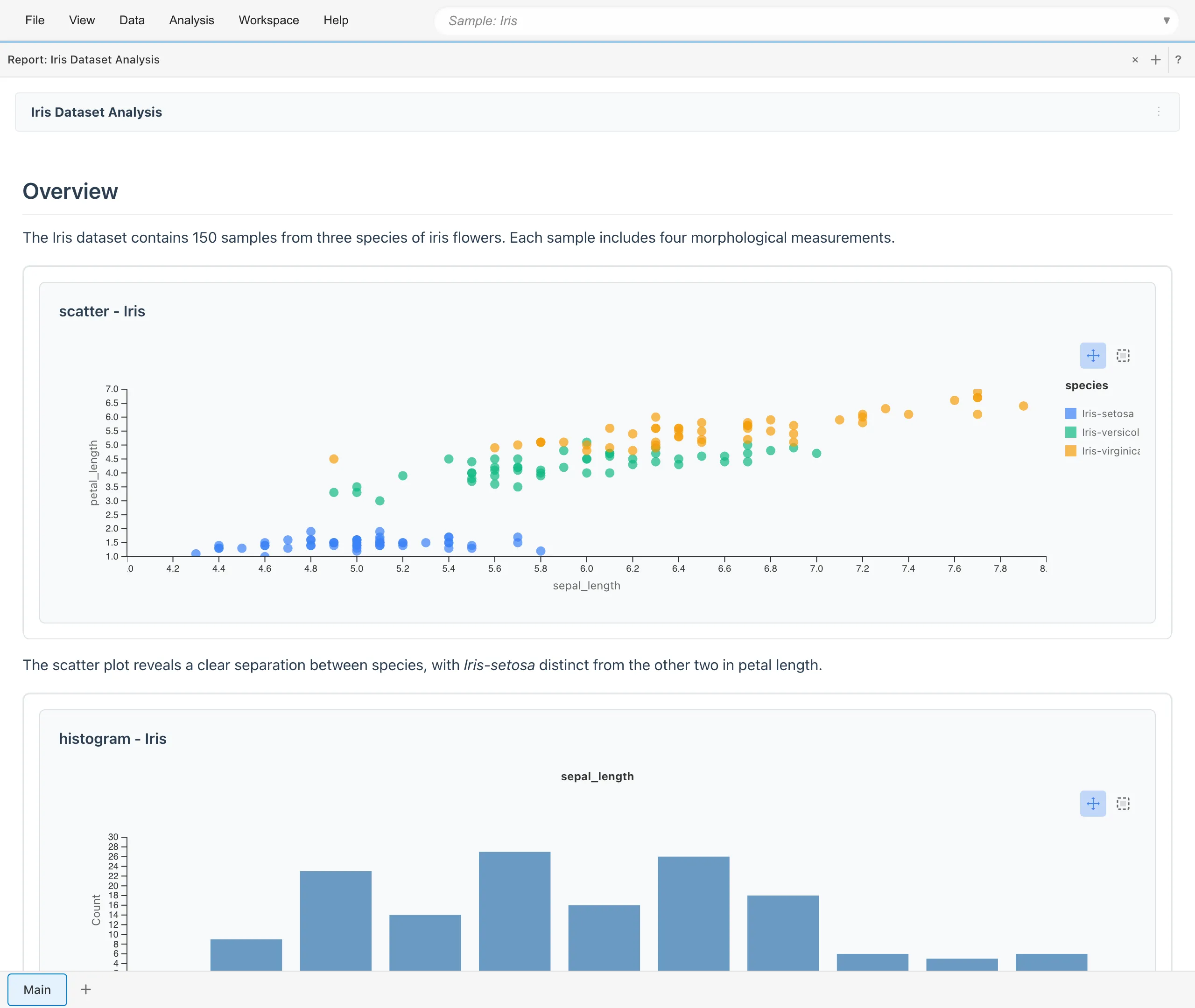
レポートの作成
レポートを作成するには2つの方法があります。
新規レポートの作成
タブバーの + ボタンをクリックして Create New Tab ダイアログを開き、Report を選択します。先頭の Untitled Report と既存レポートの一覧が表示されるので、Untitled Report をクリックすると新しいレポートが作成されます。
Add to Report から作成
Statistics タブのグラフを右クリックして表示されるメニューから + Create New Report を選択すると、そのグラフを含む新しいレポートが作成されます。
レポートを開く
既存のレポートを開く方法は2つあります。
- タブバーの + ボタンから Create New Tab ダイアログを開き、Report を選択します。新規作成と同じ一覧に既存のレポートが並んでいるので、開きたいレポート名をクリックします
- メニューバーの File メニューから Project Overview を選択します。Project Overview タブの Reports セクションにプロジェクト内の全レポートが一覧表示されるので、開きたいレポート名をクリックします
レポートへの追加
各タブで作成したグラフや統計表をレポートに追加できます。追加方法はタブごとに異なります。
- Graph Builder: プレビュー下部の Add to Report ボタンから追加します
- Statistics: 各セクションのヘッダー右端の ⋮ メニュー、またはグラフの右クリックメニューから追加します
- 線形回帰、GLM、GLMM: モデルを保存した後、結果エリアの Add to Report ボタンから追加します
- Data Table: テーブルメニュー の Add to Report から追加します
- クロス集計、ANOVA、生存分析、PCA、Model Detail: 結果エリアの Add to Report ボタンから追加します
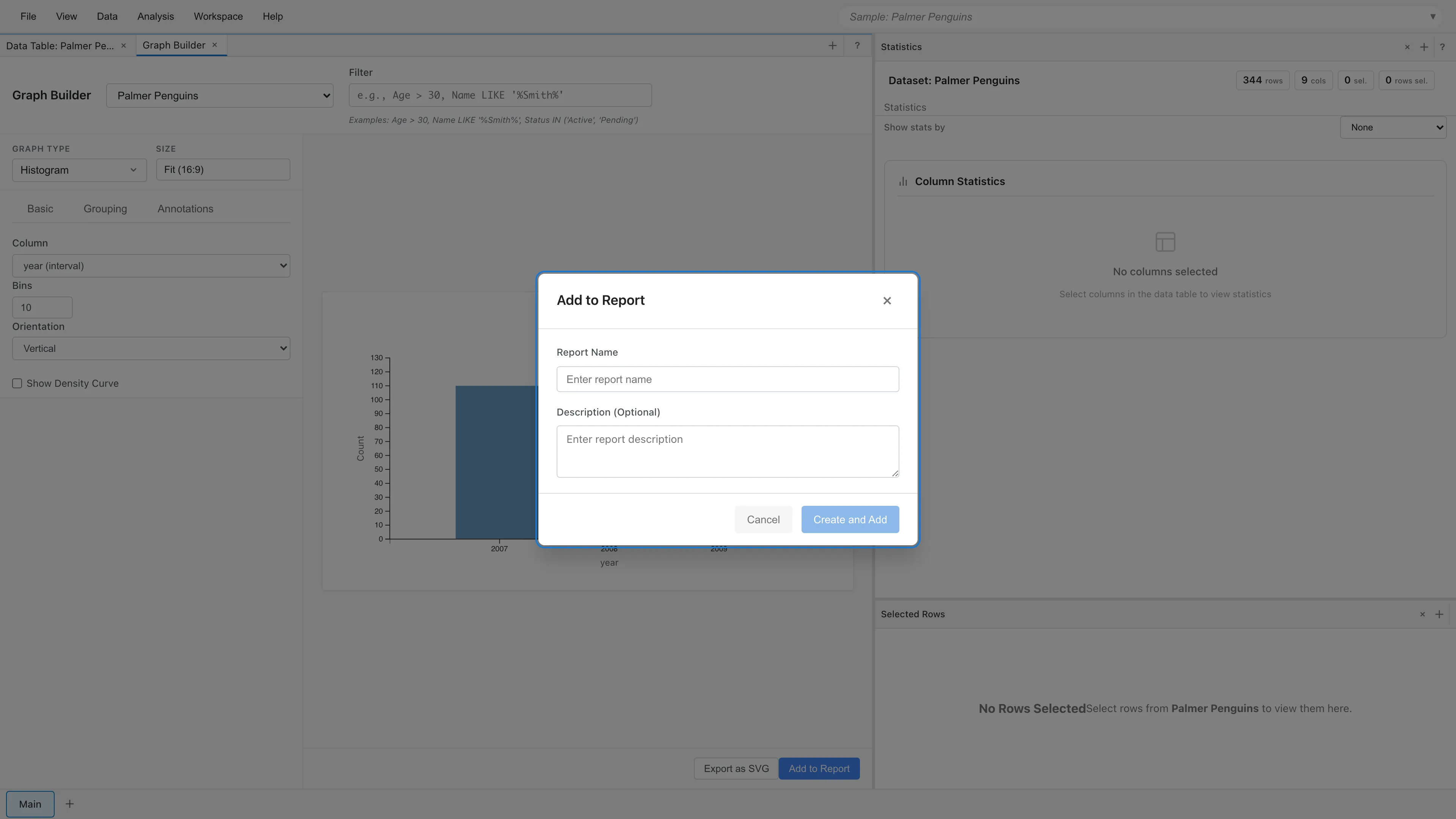
表示されるメニューまたはダイアログで、既存のレポートを選択するか新しいレポートを作成して追加します。追加した要素は元のデータセットを参照しています。セルの編集などでデータセットの内容が変わると、レポート内の表示も自動的に更新されます。手動での更新操作は不要です。追加した時点の内容で表示を固定する機能はありません。固定した図表が必要な場合は、エクスポート の SVG エクスポートまたは PDF 保存を使ってください。
Data Table を追加するときは、ダイアログで表示する列と最大行数(Maximum Rows to Display)を指定します。選択した列に加えて、行番号の列が先頭に自動で追加されます。最大行数の既定値は 100 行で、1000 行まで指定できます。この設定が制限するのは Data Table 要素に表示される行数だけです。統計表や係数テーブルなど他の要素の計算には影響しません。
Data Table の表示列と最大行数は、追加した後でも変更できます。編集モードの要素メニューで View settings を選ぶと編集ダイアログが開きます。表示列の指定には 2 つの方法があります。Selected columns は選んだ列のリストを保存し、データセットに後から列が追加されても表には現れません。All columns はデータセットの全列を常に表示し、後からの列の追加・改名・削除に自動で追従します。モデルの Add to Report から自動で作られる表は All columns で追加されます。
レポート内の移動
長いレポートでは、レポートヘッダーの Contents ボタンから目的の位置へ移動できます。ボタンを押すと本文の見出しが出現順に並び、見出しを選ぶとその位置までスクロールします。見出しのレベルに応じて項目が字下げされます。見出しのないレポートでは Contents ボタンを表示しません。レポートヘッダーは本文をスクロールしても上端に留まるため、続けて別の位置へ移動できます。移動した位置は、上方にある表の評価が終わって高さが変わっても、スクロール操作を始めるまで画面内に保たれます。
本文の見出しにはアンカーが自動で付き、Markdown のリンクから参照できます。アンカーの名前は、見出しのテキストを小文字にし、空白をハイフンに置き換え、記号を取り除いたものです。たとえば ## Model Fit には model-fit が付き、## Model Fit (GLM) には model-fit-glm が付きます。[結果を見る](#model-fit) と書くと、その見出しへ移動するリンクになります。同じテキストの見出しが複数あるときは、2 つ目以降に model-fit-1 のような連番が付きます。
Add to Report で要素を追加すると、そのレポートを次に表示したときに追加位置まで自動でスクロールします。レポートを開いていない状態で追加した場合も、開いた時点で追加した要素が画面に入ります。
レポートの編集
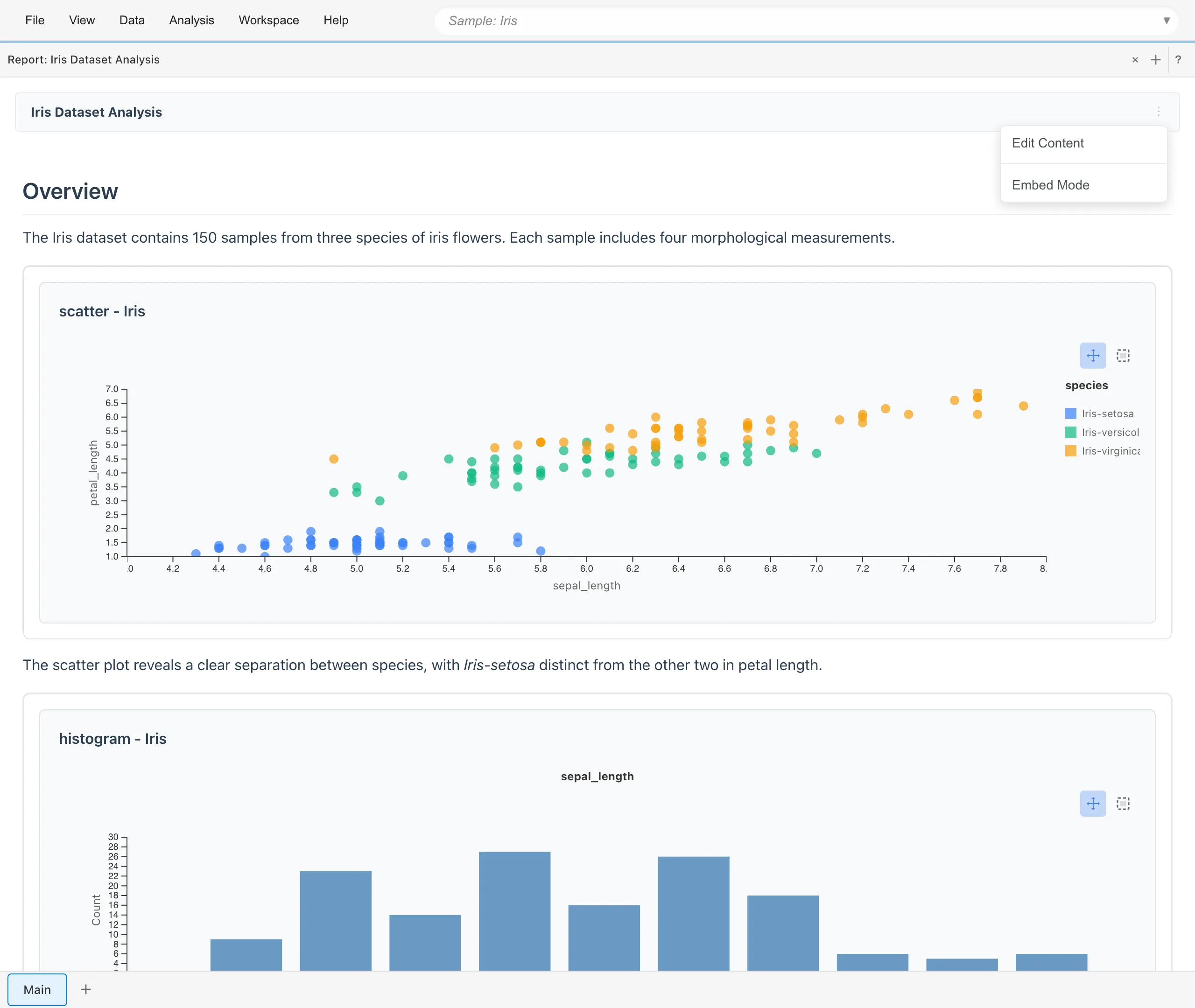
レポートヘッダーの ⋮ メニューから Edit Content を選択するとエディタが開きます。
Markdown エディタ
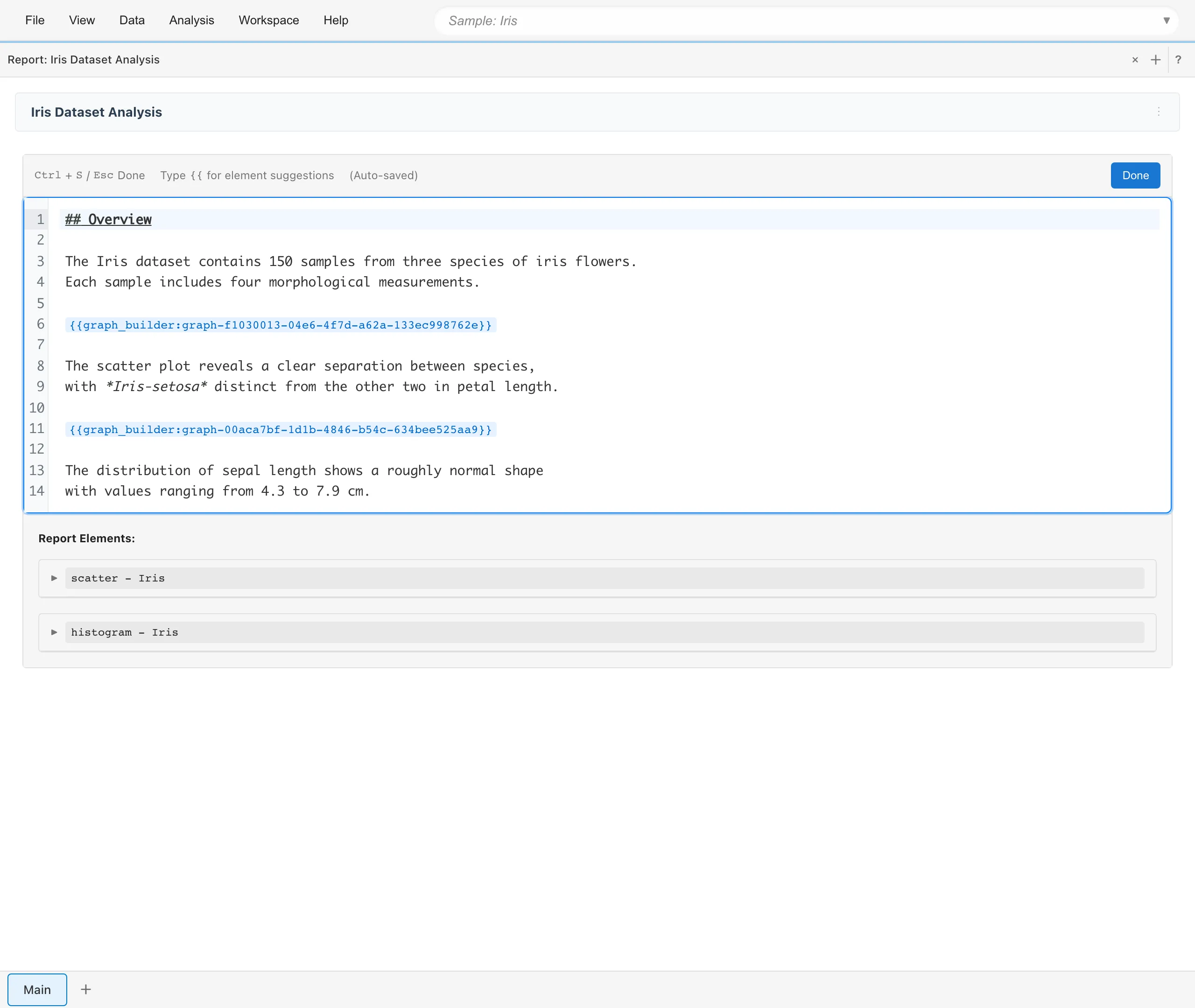
レポートは Markdown 形式で記述します。要素は {{type:id}} 形式で埋め込みます。{{ と入力すると補完候補が表示されます。{{ をリテラルとして表示したい場合は \{{ と記述します。\ 自体をリテラルとして表示するには \\ と記述します。LaTeX 記法の数式($...$ でインライン、$$...$$ でブロック)も記述できます。数式は KaTeX でレンダリングされます。たとえば $\bar{x}$ や $\hat{\beta}$ と書くと、標本平均や係数の推定値を表す記号が表示されます。利用できるコマンドは KaTeX の Supported Functions を参照してください。
本文に書いた外部サイトへのリンクのうち、リンクになるのはスキームが http または https の URL だけです。MIDAS はこれらのリンクを新しいタブで開きます。信頼レベルが Unknown のプロジェクトでは、MIDAS はリンクを無効にしてリンクのテキストだけを表示し、本文の上に理由を示す警告を表示します。詳しくは 未知の署名者の MDS を開く を参照してください。
Cmd/Ctrl+S または Esc でエディタを閉じます。変更は入力のたびに、プロジェクトの他のデータと同じ ブラウザ内の保存場所 へ自動保存されます。
要素メニュー
Edit Content を開くと、エディタ下部の Report Elements リストに各要素が表示されます。要素名をクリックすると、本文に埋め込むための参照文字列がクリップボードにコピーされます。各要素のメニュー(...)から次の操作ができます。
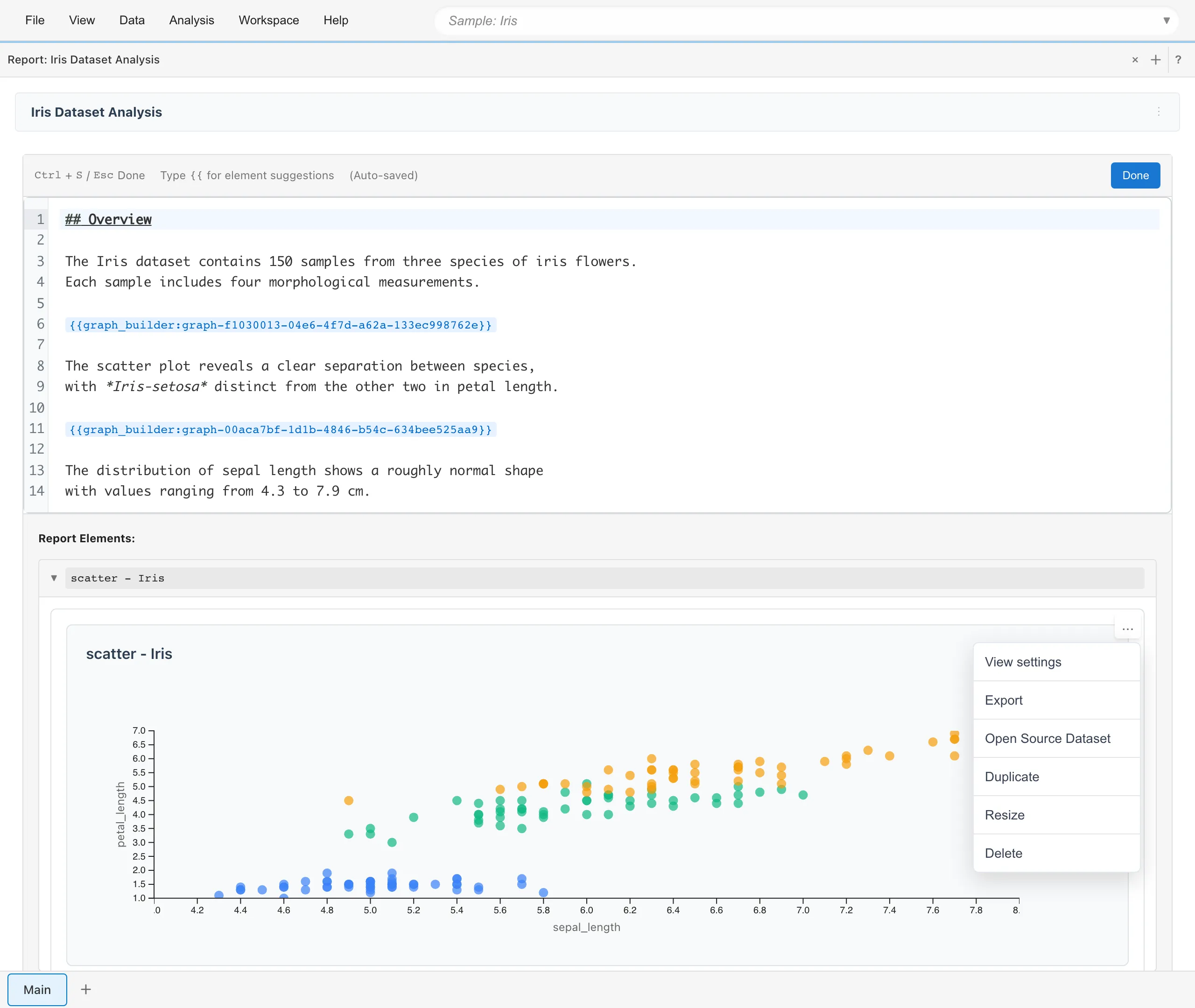
- View settings - 要素の設定を確認・編集
- Export - SVG としてエクスポート(グラフのみ)
- Open Source Dataset - 元データセットを開く
- Duplicate - 要素を複製
- Resize - 配置・幅・アスペクト比・ページ分割を設定。表の要素では、用紙幅より広い表の印刷方法も設定
- Delete - 要素を削除
レポートヘッダーメニュー
レポートヘッダーの ⋮ メニューには次の3項目があります。
- Edit Content - Markdown エディタを開いてレポートを編集
- Page setup - 印刷の用紙サイズ・向き・余白・ヘッダー・フッターを設定
- Reading View - レポートを読み取り専用で表示
Page setup
Page setup ダイアログでは、印刷の用紙サイズ・向き・余白に加えて、全ページに印刷されるヘッダー・フッター・ページ番号を設定できます。ヘッダーは用紙の上端中央、フッターは下端中央、ページ番号は下端右に印刷されます。
ヘッダーとフッターには次のトークンを差し込めます。
{title}- レポート名{date}- 印刷した日付{page}- ページ番号{pages}- 総ページ数
ヘッダー・フッター・ページ番号は Chrome と Safari で印刷されます。Firefox はこの機能を実装していないため、設定しても印刷されません。用紙サイズ・向き・余白の設定は Firefox でも有効です。
エクスポート
グラフは要素メニューから SVG 形式でエクスポートできます。エクスポートの詳細は エクスポート を参照してください。
統計表やデータテーブルを個別にエクスポートする機能はありません。要素メニューの Open Source Dataset で開けるのは、その要素の集計前の元データセットです。レポートに表示されている係数テーブルやクロス集計表そのものは CSV として取り出せません。元データが必要な場合は、開いたデータセットを CSV 形式でエクスポートしてください。係数テーブルの数値は、線形回帰タブと GLM タブでは Save as Dataset でデータセットとして保存してからエクスポートできます。
Word や PDF への直接エクスポートには対応していません。PDF が必要な場合は、Reading View で表示してからブラウザの印刷機能で PDF に保存してください。用紙サイズ・向き・余白とヘッダー・フッターは Page setup で設定します。
印刷時、グラフはページ境界で分割されないように配置されます。複数ページにわたる長い表は、行の途中で切れないようにページ境界で分割されます。要素をページ境界で割るかどうかは、要素メニュー の Resize で要素ごとに変更できます。
用紙幅より広い表は、既定では用紙の端で切れます。データテーブルとクロス集計表では、Resize で他の 2 つの扱いを選べます。Shrink text to fit は設定した最小倍率を下限として、用紙幅に収まるように表を縮小します。縮小後の大きさは画面上のレポート表示にも反映されます。Print on a landscape page はその表だけを横向きのページに印刷します。横向きページは Chrome と Firefox で有効で、Safari はこの指定を無視し Page setup で設定した向きのまま印刷します。複数ページにわたる表では見出し行が各ページの先頭に繰り返され、この繰り返しは Resize でオフにできます。
Reading View
レポートヘッダーの ⋮ メニューから Reading View を選択すると、レポートを読み取り専用で表示します。タブバーやメニューが非表示になり、レポート本文のみが表示されます。印刷やスクリーンショットの撮影にはこの表示を使用してください。PDF の作成手順は エクスポート を参照してください。通常の表示に戻るにはブラウザの戻るボタンを使用します。
See also
- Graph Builder タブ - レポートに追加するグラフの作成
- Statistics タブ - レポートに追加する統計量の確認
このページの Markdown 版もあります。