Project Lineage タブ
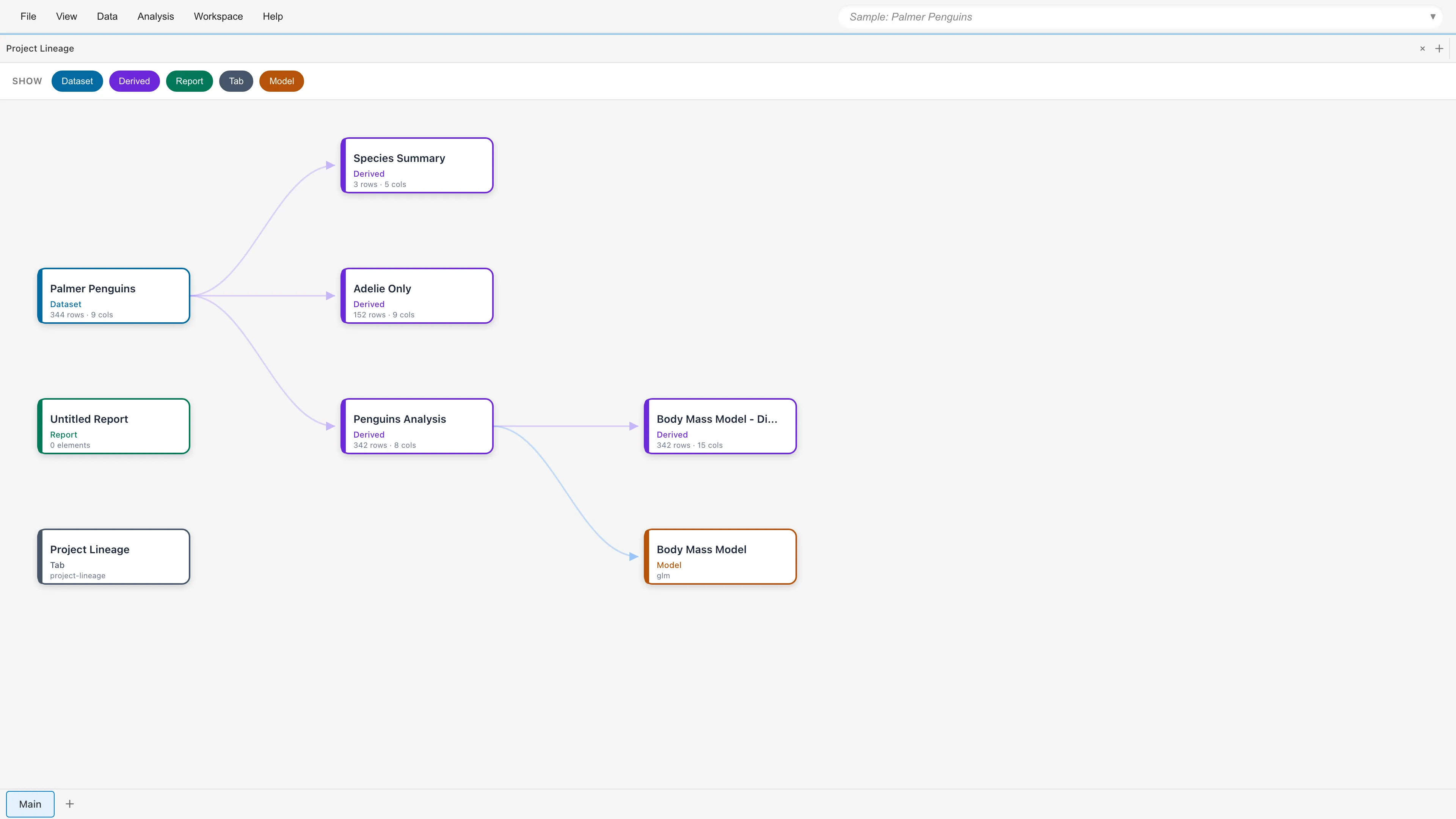
データセット、レポート、モデルなど、プロジェクト内のリソースがどのように関連しているかをグラフで可視化します。たとえば、あるデータセットがどのデータセットから派生したか、あるモデルがどのデータセットを使っているかを確認できます。
開き方
- File > Project Lineage
- コマンドパレットで "Project Lineage" を検索
グラフビュー
リソースはノードとして、依存関係はエッジ(矢印)として表示されます。矢印 A → B は B が A に依存することを表し、依存の種類によって 2 種類があります。
- 派生(derives-from) - 派生データセットが元データセットから作られた関係です。実線で描かれ、矢印の中央に変換操作のラベル(SQL Query、Crosstab など)が付きます。ラベルをクリックすると変換の詳細が開きます
- 参照(references) - モデルが学習に使ったデータセット(ラベル "Trained on")や、レポートが参照するデータセット・モデルの関係です。破線で描かれます
グラフは左から右にレイアウトされ、左側が元データ、右側が派生したリソースを表します。タブを開いた直後と、ノードの追加・削除・フィルタ切替の直後は、グラフ全体が画面に収まるように表示位置が自動調整されます。
各ノードには種別を示す色ドットと種別名、リソース名に加えて、データセットでは行数と列数、レポートでは要素数、Model ではモデルタイプが表示されます。

- Dataset - インポートした元データセットです
- Derived - SQL Query、Crosstab などの変換操作で生成されたデータセットです
- Report - レポートです
- Model - 適合済みモデルです
開いているタブはノードにはなりません。あるノードを表示・参照しているタブがある場合、そのノードの右上に「1 tab」のような利用状況バッジが付きます。どのタブが使っているかは、ノードを選択して詳細パネルの Open in リストで確認できます。Statistics タブと Selected Columns タブはデータセットを保持せず、アクティブな Data Table タブのデータセットを表示するため、このバッジと Open in リストには含まれません。
ツールバー
画面上部の Show チップで、表示するノードタイプを切り替えられます。たとえば Report と Model を非表示にして、データセット間の依存関係だけを確認できます。非表示にしたノードと、そのノードに接続する矢印もグラフから消えます。非表示のノードを経由する依存関係は別の矢印で補われないため、中間のノードを非表示にするとその経路は途切れて表示されます。
ツールバー右側の検索ボックスに入力すると、名前が部分一致するノードが破線の枠で強調され、一致数が表示されます。Enter を押すたびに、一致したノードを順に選択して画面中央に表示します。
操作
| 操作 | 動作 |
|---|---|
| ドラッグ | グラフ全体をパン(移動) |
| スクロール | ズームイン/アウト |
| クリック | ノードを選択して詳細パネルを表示。すべての上流(元データ側)・下流(派生側)の依存関係がハイライトされます |
| エッジのラベルをクリック | 変換操作を選択して詳細パネルに変換の内容を表示 |
| ダブルクリック | 対応するタブを開く(既に開いている場合はそのタブをアクティブにする) |
| 右クリック | コンテキストメニューを表示 |
画面左下のコントロールからもズームを操作できます。+ / − がズームイン/アウト、Fit がグラフ全体の表示です。
詳細パネル
ノードをクリックすると、右側に詳細パネルが表示されます。パネル上部には選択したノードに対する操作ボタンが並びます。Open は対応するタブを開き、Delete はノードを削除します。Dataset には Reload...、Derived には Edit... も表示されます。各ボタンの動作はコンテキストメニューの同名項目と同じです。
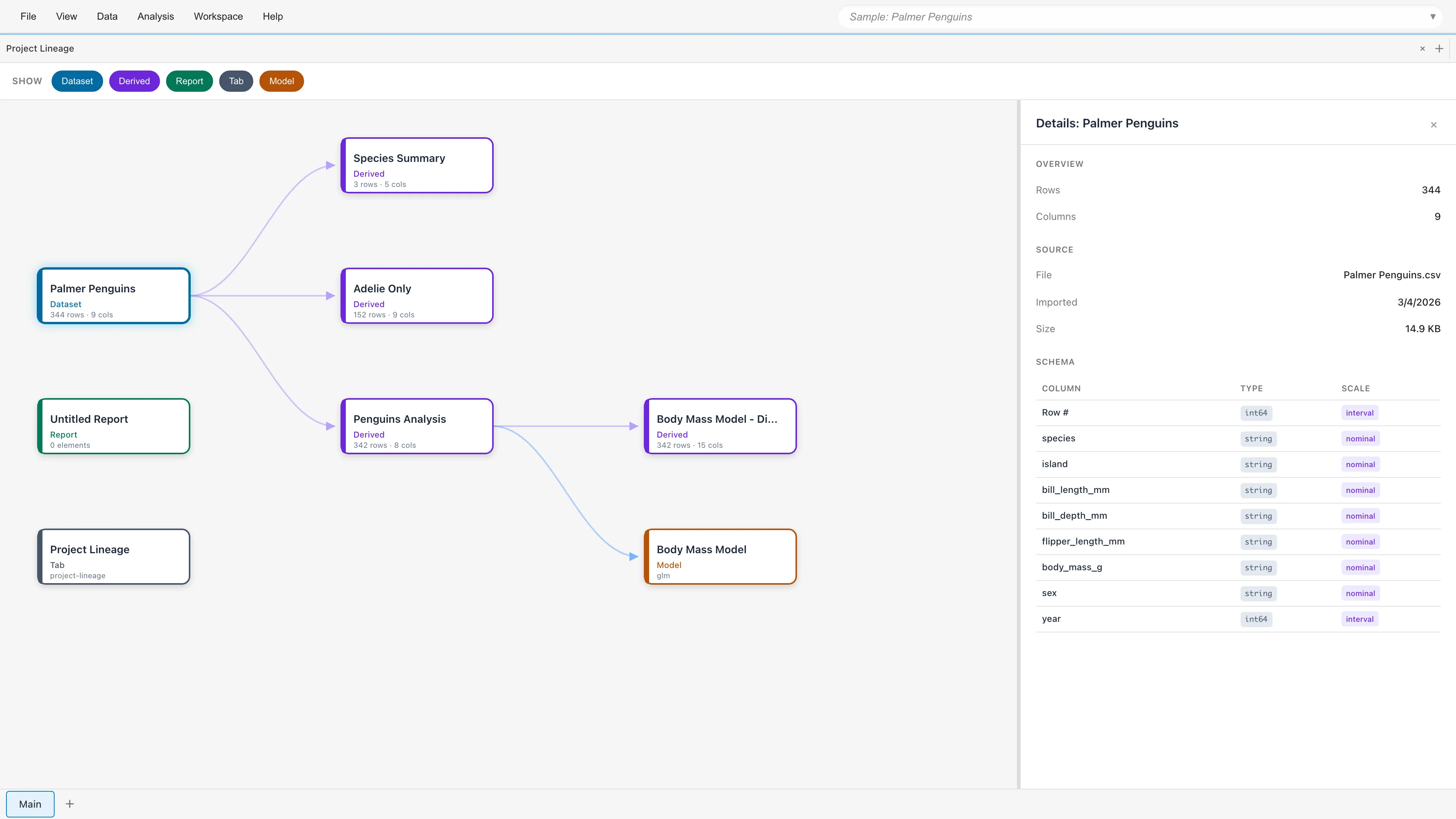
表示される情報はノードタイプによって異なります。
| ノードタイプ | 表示項目 |
|---|---|
| Dataset | 概要、ソース、説明、スキーマ |
| Derived | 概要、説明、スキーマ、変換情報(操作タイプと主要パラメータ。SQL Query はクエリ文、Crosstab は行・列・値フィールド、Filter はフィルタ条件、ほかの操作も入力列・モデル・水準などの主要パラメータを表示) |
| Report | 要素数 |
| Model | タイプ、適合データ |
エッジのラベルをクリックした場合は、接続元と接続先が表示されます。派生(derives-from)のエッジでは、あわせて変換の内容と Edit Operation... ボタンも表示されます。編集できない操作タイプではボタンは無効になり、ツールチップに理由が表示されます。
Open in リスト
選択したノードを表示・参照しているタブがある場合、詳細パネルの末尾に Open in セクションが表示されます。各行にはタブ名とワークスペース名が並びます。現在のワークスペースにあるタブは、行をクリックするとアクティブになります。他のワークスペースにあるタブは表示のみで、クリックしても切り替わりません。
コンテキストメニュー
ノードを右クリックすると操作メニューが表示されます。
- Open - ノードに対応するタブを開きます
- Delete - ノードを削除します。依存するリソースがある場合は確認ダイアログで影響範囲が表示されます。Dataset 削除の詳細はカスケード削除を参照してください。Report を削除すると依存するタブが閉じます。Model を削除すると、診断データセットや係数テーブルなどの派生データセットと、そこからさらに派生したデータセットやモデルも削除され、それらを参照するレポート要素は取り除かれ、表示していたタブが閉じます
- Reload Dataset... - Dataset のデータを再読み込みします
- Edit Operation... - Derived Dataset の変換操作を編集します。編集できる操作タイプは SQL Query、Synthetic Data Generator、Crosstab、Add Columns、Dummy Coding、Reshape、Convert Column Types、Filtered Data です。それ以外の操作タイプではこの項目は無効化され、ツールチップに理由が表示されます
See also
- プロジェクト管理 - プロジェクト管理機能の概要
- Project Overview - リソースの一覧管理
- Compare Project - 現在のプロジェクトと MDS ファイルの差分比較
このページの Markdown 版もあります。