Reshape タブ
データの形状を Wide 形式(横持ち)と Long 形式(縦持ち)の間で変換できます。分析手法に合わせてデータのレイアウトを変更する場合に使用します。
基本的な使い方
Reshape を開く
メニューバーから Data > Reshape (Wide/Long)... を選択すると、新しい Reshape タブが開きます。
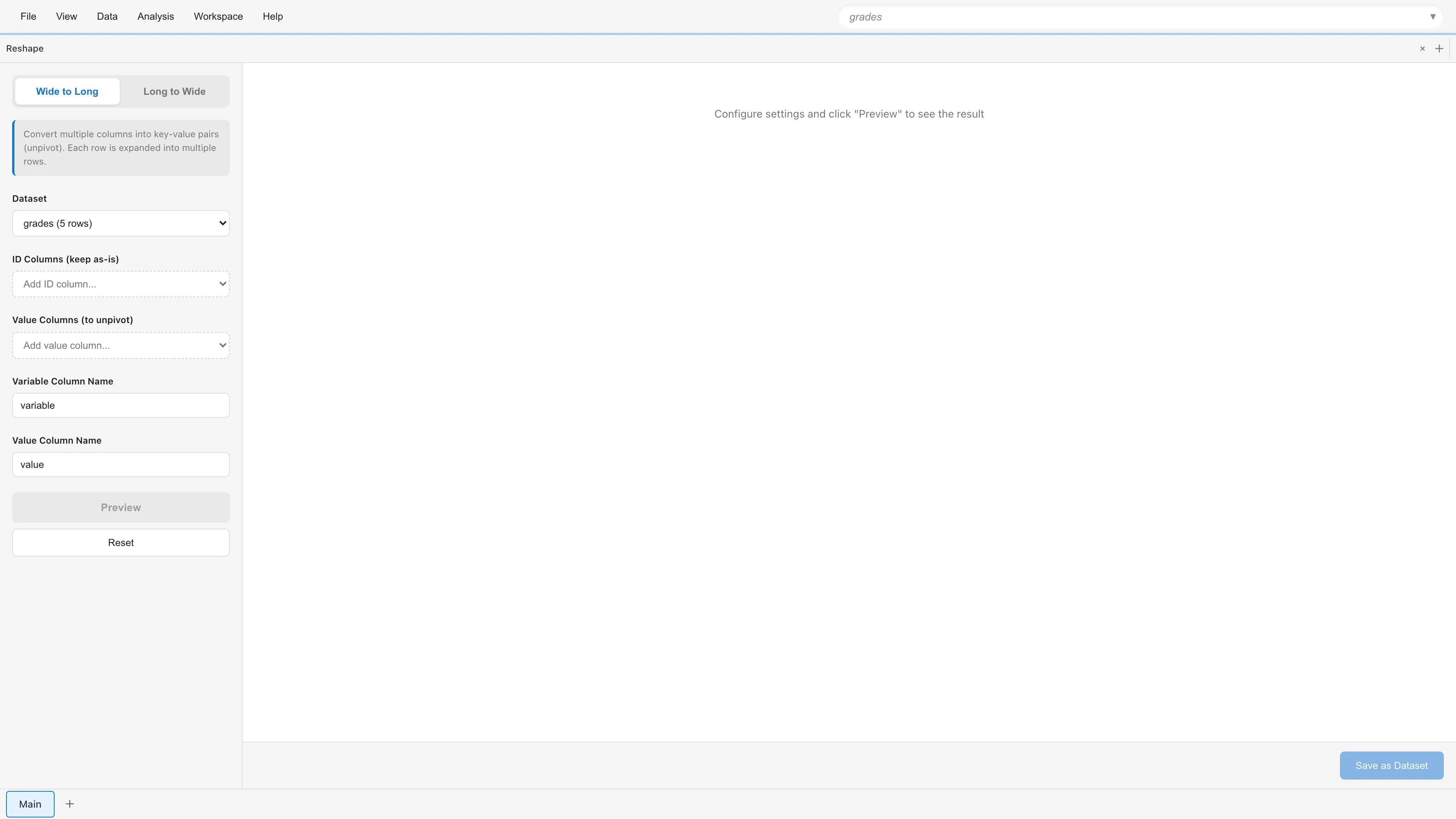
画面は左側の設定パネルと右側のプレビューエリアで構成されます。設定パネル上部のタブで Wide to Long と Long to Wide を切り替えます。
このページで使用するデータ
この説明では、5人の生徒の成績データ(grades.csv)を使用します。科目ごとに列が分かれた Wide 形式の CSV ファイルです。
| name | math | science | english |
|---|---|---|---|
| Alice | 90 | 85 | 88 |
| Bob | 75 | 92 | 80 |
| Carol | 88 | 78 | 95 |
| Dave | 92 | 88 | 82 |
| Eve | 78 | 95 | 90 |
Wide to Long(横→縦)
複数の列を1つの列にまとめます(unpivot)。各行が複数行に展開されます。
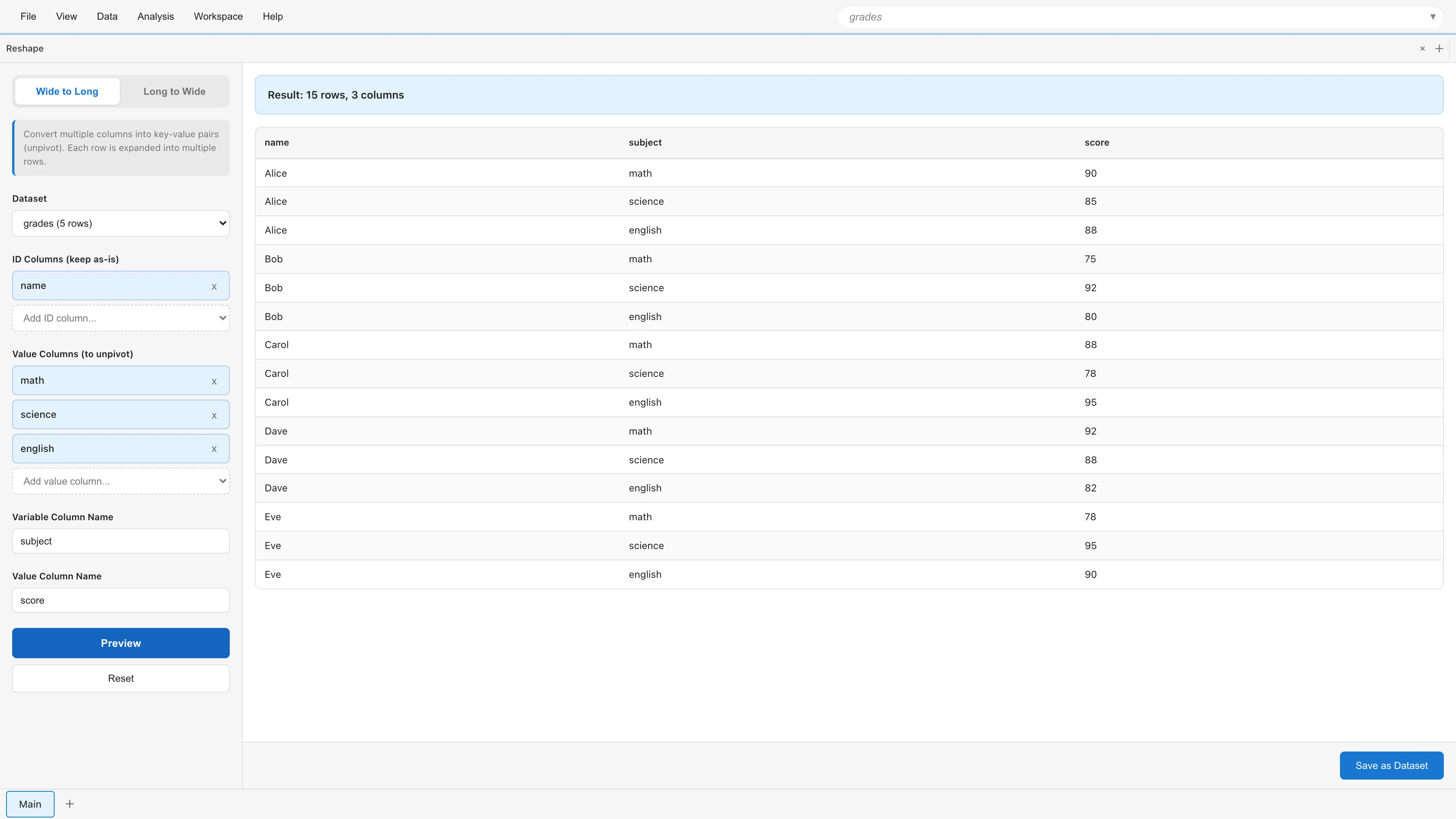
たとえば、上の成績データを「1行1科目」の形式に変換する場合に使います。変換後は次のようになります。
| name | subject | score |
|---|---|---|
| Alice | math | 90 |
| Alice | science | 85 |
| Alice | english | 88 |
| Bob | math | 75 |
| ... | ... | ... |
この例では Variable Column Name に subject、Value Column Name に score を指定しています。デフォルトのまま実行すると、列名は variable と value になります。
パラメータ
Dataset - 変換対象のデータセットを選択します。
ID Columns (keep as-is) - 変換前後で保持する列を選択します。展開された各行にそのまま繰り返されます。上の例では name が該当します。省略可能です。省略した場合、変換結果には Variable 列と Value 列のみが含まれます。
Value Columns (to unpivot) - 展開する列を選択します。上の例では math、science、english の3列です。最低1列の指定が必要です。
Variable Column Name - 展開された列名が入る新しい列の名前を指定します。デフォルトは variable です。
Value Column Name - 展開された値が入る新しい列の名前を指定します。デフォルトは value です。
設定が完了したら Preview ボタンをクリックして結果を確認します。
Long to Wide(縦→横)
Long 形式のデータを Wide 形式に変換します(pivot)。複数行が1行にまとめられます。
Wide to Long の逆変換や、集計結果を表形式に整理する場合に使います。
たとえば、上の Wide to Long の変換結果を元の Wide 形式に戻す場合に使います。
変換前の Long 形式データ:
| name | subject | score |
|---|---|---|
| Alice | math | 90 |
| Alice | science | 85 |
| Alice | english | 88 |
| Bob | math | 75 |
| ... | ... | ... |
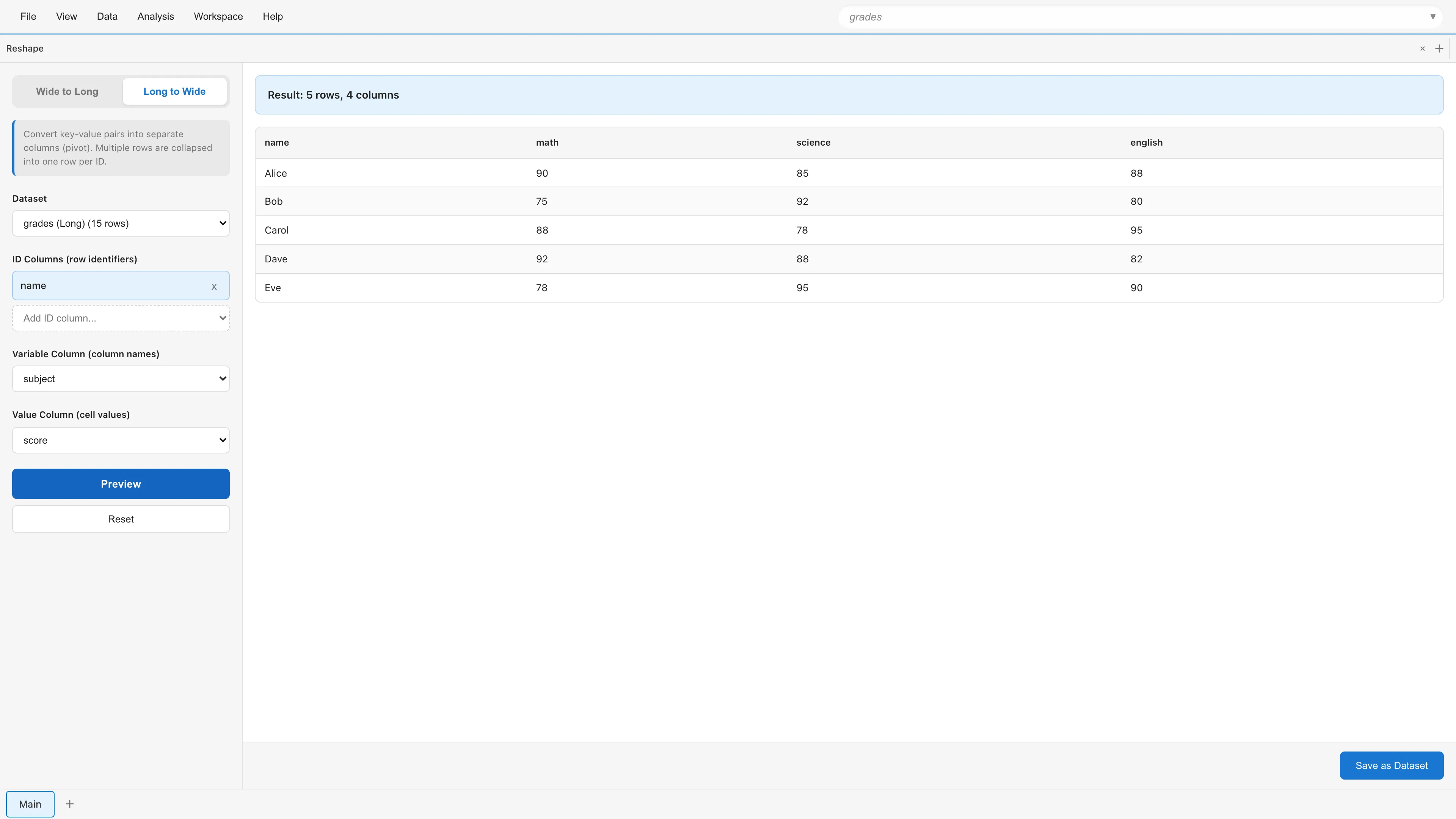
Variable Column に subject、Value Column に score を指定すると、subject のユニークな値(math, science, english)がそれぞれ列になります。
変換後:
| name | math | science | english |
|---|---|---|---|
| Alice | 90 | 85 | 88 |
| Bob | 75 | 92 | 80 |
| ... | ... | ... | ... |
パラメータ
Dataset - 変換対象のデータセットを選択します。
ID Columns (row identifiers) - 変換前後で保持する列を選択します。同じ ID 値を持つ行が1行にまとめられます。上の例では name が該当します。省略可能です。省略すると全行が1つのグループにまとめられ、変数値が重複していなければ結果は1行になります。
Variable Column (column names) - 列名になる値を持つ列を1つ選択します。この列のユニークな値がそれぞれ新しい列になります。上の例では subject が該当します。
Value Column (cell values) - セル値として使用する列を1つ選択します。上の例では score が該当します。
ID Columns・Variable Column・Value Column のいずれにも指定しなかった列は、結果に含まれません。群分け変数などの補助列を残したい場合は ID Columns に追加してください。
プレビューと保存
Preview ボタンで変換結果を確認できます。プレビューには最大100行が表示され、結果の行数と列数も表示されます。
結果に問題がなければ Save as Dataset をクリックします。データセット名を入力して保存すると、新しい派生データセットとして利用できるようになります。
保存済みデータセットの編集
既存の Reshape データセットは編集できます。Project Lineage タブでデータセットを右クリックするか、Project Overview のデータセットのメニューボタン(⋮)から Edit Operation... を選択すると、モード・ソースデータセット・列の設定が復元された状態で Reshape が編集モードで開きます。
編集モードでは、他のデータセットやモデル、レポートがこのデータセットに依存している場合、影響を受ける項目の種類と件数が警告として表示されます。ソースデータセットを変更すると、新しいソースに同名の列がある設定は引き継がれます。同名の列がない設定は除去され、除去された列名が通知に表示されます。Preview で確認したあと Update Dataset をクリックすると変更が反映されます。このデータセットに依存する派生データセットは次にデータが必要になったとき再計算され、依存するモデルは自動的に再推定されます。
編集タブを開いてから Update Dataset をクリックするまでの間に、同じデータセットの操作が別の編集タブや Agent API など他の経路から変更されていた場合、MIDAS は保存を止めてダイアログを表示します。先に加えられた変更を警告なく失わせないためです。ダイアログはタブを開いた時点の操作と、その後に他所で変わった操作を並べて表示します。Overwrite with This Tab's Edits を選ぶと、他所で変わった操作をこのタブの編集内容で上書きして保存します。Keep Editing を選ぶと保存せずに編集タブへ戻り、編集内容はそのまま残ります。もう一度保存すると同じダイアログが表示されます。
注意事項
- Wide to Long で Value Columns に異なるデータ型の列を指定した場合、値列の型は組み合わせによって決まります。int64 と float64 の組み合わせは float64 に、date と datetime の組み合わせは datetime になります。数値と文字列の混在など、それ以外の組み合わせは string 型に変換されます。同じデータ型の列のみを指定した場合は、その型が保持されます
- Long to Wide で同じ ID 列と変数列の組み合わせが重複している場合、エラーになります。重複した行を区別できる列がデータにあれば、その列を ID Columns に追加すると別々の行に展開されます。区別できる列がない場合(たとえば ID Columns を指定せず変数列の値が重複するとき)は、SQL Query Editor タブ で事前に集約してから変換してください
- Long to Wide で値がない組み合わせは空欄(null)になります
- 行番号列(
Row #)は、どの列の選択肢にも表示されません。行番号はデータセットの中で行を 1 つずつ指す番号で、データの値ではないためです。Wide to Long の ID Columns に選ぶと、変換結果の 1 つの番号が複数の行に付きます。Long to Wide の ID Columns に選ぶと、行番号はどの 2 行でも異なるので、1 行もまとめられません。元の行番号を ID として使う場合は、SQL Query Editor タブ でSELECT "Row #" AS source_row, * FROM ...のように行番号を通常の列にコピーしてから変換してください - 行番号列を列に指定して保存した Reshape データセットは、評価するとエラーになります。保存済みデータセットの編集 の手順で編集モードを開き、行番号列を列の設定から外し、Preview で確認してから Update Dataset をクリックすると、エラーは解消します
See also
- データセット - Primary Dataset と Derived Dataset の違い
- SQL Query Editor タブ - SQL での高度なデータ変換
- Data Table - データの表示と操作
このページの Markdown 版もあります。