ワークスペースとレイアウト管理
ワークスペースを使って、複数の分析作業を並行して管理できます。各ワークスペースは独自のレイアウト(ペイン構成とタブ配置)を持ちます。レイアウトはプロジェクトに含まれるため、プロジェクトを開き直すと前回のレイアウトが復元されます。
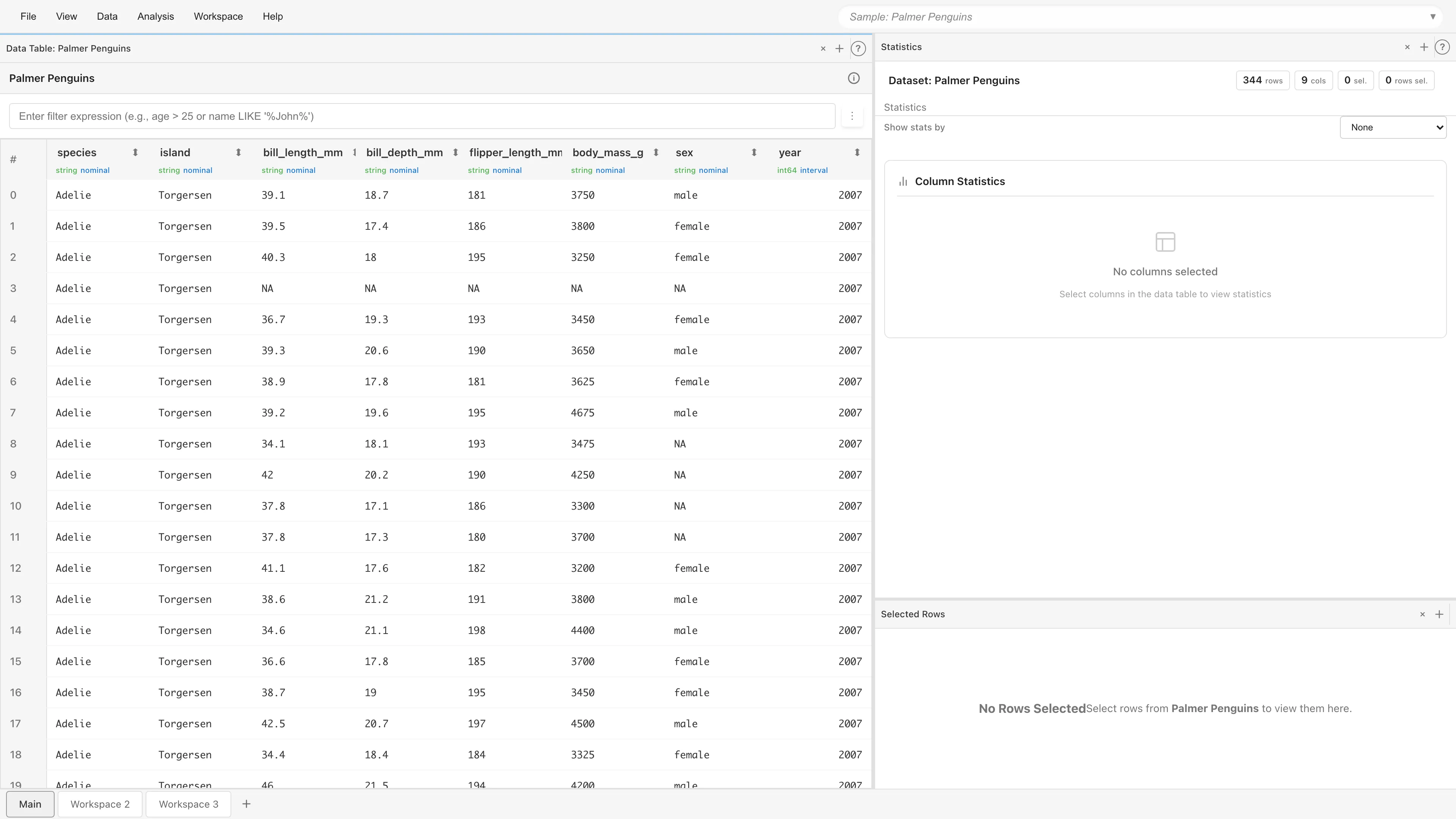
ワークスペースの操作
ワークスペースの作成
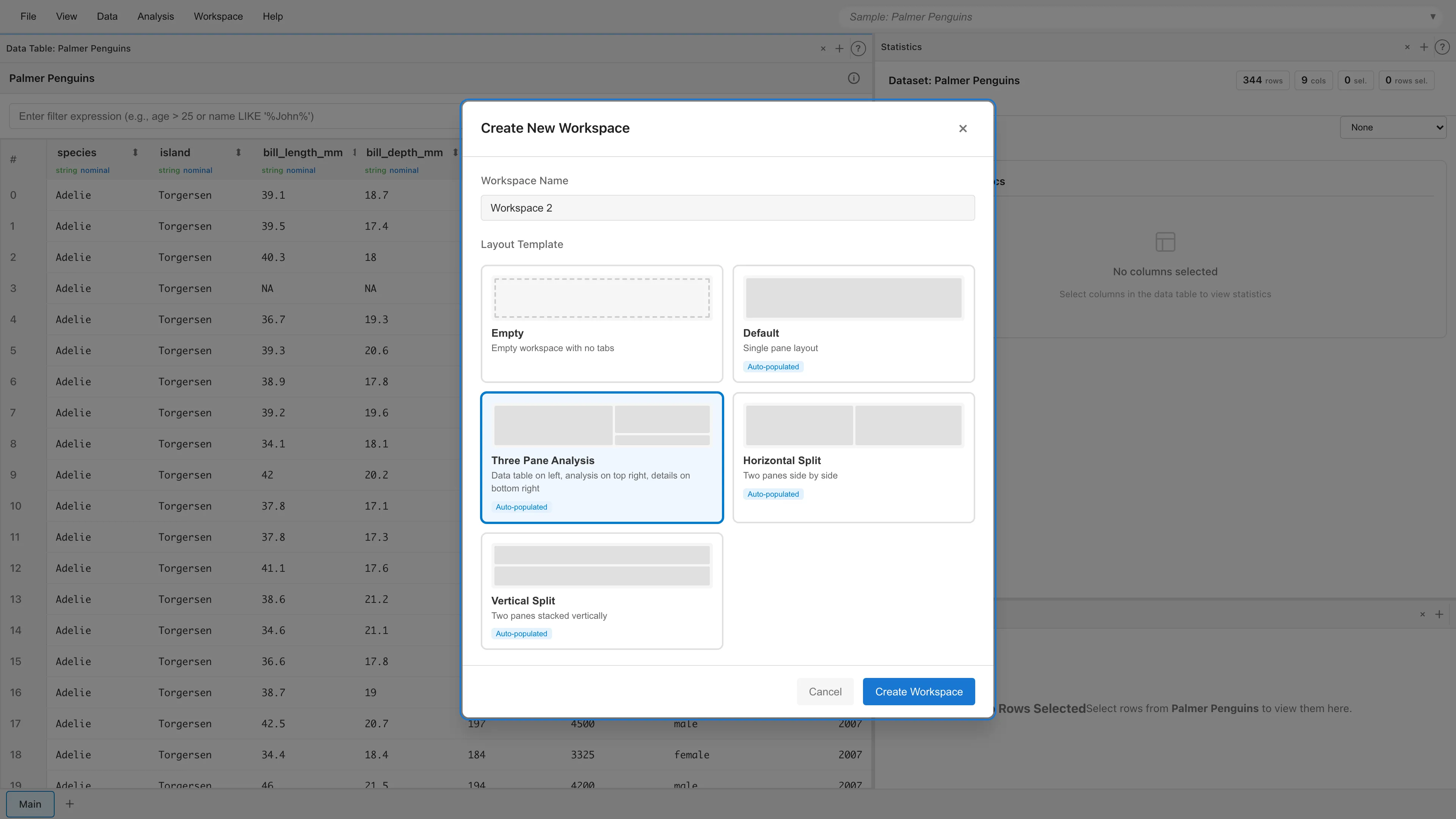
画面下部のワークスペースタブバーにある + ボタンをクリックすると、Create New Workspace ダイアログが開きます。テンプレートを選択してワークスペースを作成します。
ワークスペースの切り替え
ワークスペースタブをクリックすると、そのワークスペースに切り替わります。
ワークスペースの並び替え
ワークスペースタブをドラッグ&ドロップして順序を変更できます。
コンテキストメニュー
ワークスペースタブを右クリックすると、以下の操作ができます:
- Rename - ワークスペース名を変更
- Move Left / Move Right - ワークスペースを左右に移動
- Delete - ワークスペースを削除(最後の1つは削除不可)。レイアウトのみが削除され、データセットやモデルはプロジェクトに残ります
レイアウトテンプレート
ワークスペース作成時に以下のテンプレートを選択できます:
| テンプレート | 説明 | 自動作成タブ |
|---|---|---|
| Empty | 空のワークスペース | なし |
| Default | 単一ペイン | Data Table |
| Horizontal Split | 左右2分割 | Data Table + Statistics + Selected Columns |
| Vertical Split | 上下2分割 | Data Table + Statistics + Selected Columns |
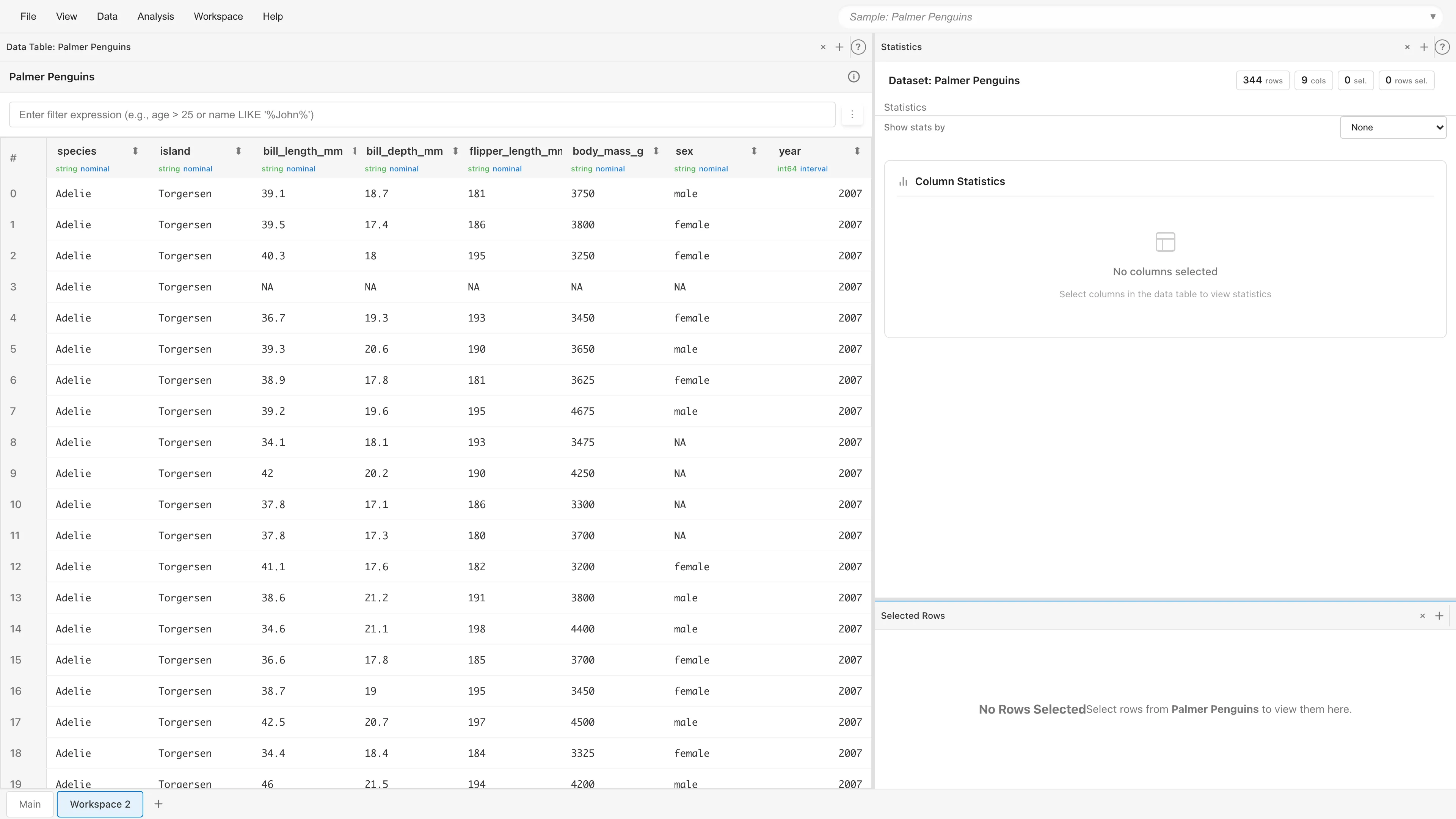
| Three Pane Analysis | 左60% + 右上下分割 | Data Table + Statistics + Selected Columns |
タブの自動作成にはデータセットが必要です。プロジェクトにデータセットがない場合、ワークスペースはタブなしで作成されます。
ペイン操作
ペインの分割
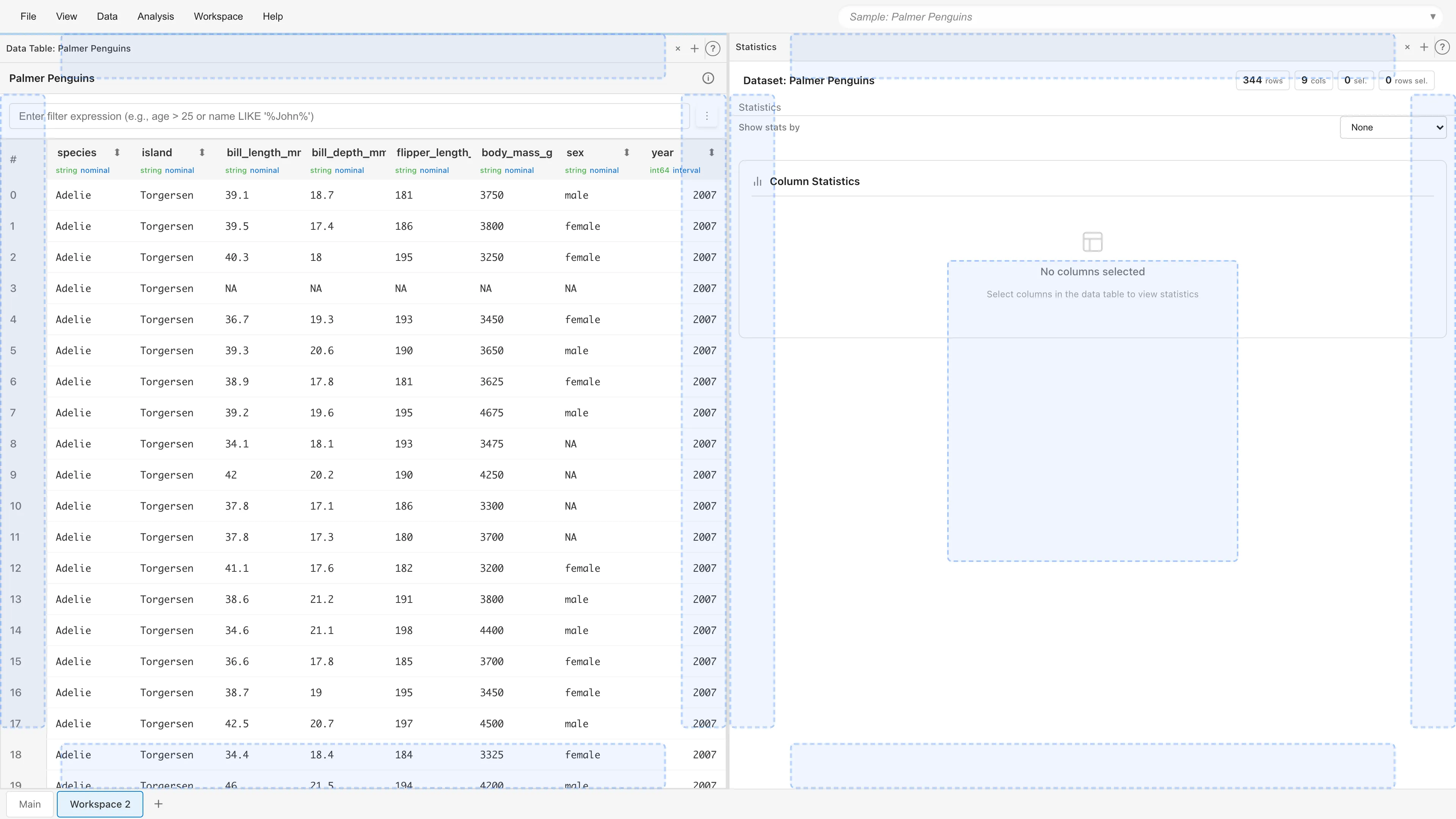
タブをペインの端(上下左右)にドラッグすると、ドロップゾーンが表示されます。ドロップするとペインが分割されます。
分割比率の調整
ペイン間の境界線をドラッグして分割比率を調整できます。
キーボード操作(境界線にフォーカス時):
| キー | 動作 |
|---|---|
| Arrow Left / Arrow Up | 左/上ペインを縮小(5% 刻み) |
| Arrow Right / Arrow Down | 右/下ペインを縮小(5% 刻み) |
| Home | 左/上ペインを最小サイズまで縮小 |
| End | 右/下ペインを最小サイズまで縮小 |
| Enter / Space | 均等分割(50%)に戻す |
最小サイズは水平方向 250px、垂直方向 200px です。
ペインの統合
ペイン内のすべてのタブを閉じるか、他のペインに移動すると、そのペインは自動的に削除されます。
アクティブペイン
最後に操作したペインには、上端に薄い青色のラインが表示されます。新しいタブはアクティブペインに開きます。
タブ操作
タブを開く
タブはメニューバー、ペイン内の + ボタン、またはコマンドパレット(Ctrl/Cmd+P)から開けます。
開くたびに同じ内容になるタブは、1 つのワークスペース内に 2 枚作りません。表示する対象を選ぶだけで内容が決まるレポート、Model Detail、GLM Diagnostics、View SQL Query のタブがこれにあたります。1 つのデータセットから新しいデータセットを作る Add Columns、型変換、直交多項式のタブと、Edit Operation で開く SQL Editor、Synthetic Data Generator のタブも、同じデータセットに対しては 1 枚に保たれます。プロジェクト全体を見る Project Overview、Project Lineage、Compare with File、Manage Enums、Help のタブも 1 枚です。すでに開いていればそのタブが前面に出ます。そのタブが別のペインにあるときは、そのペインに切り替わります。
Statistics と Selected Columns はペインごとに 1 枚です。データテーブルの隣に置いて使うため、ペインを分ければそれぞれのペインに開けます。
Data Table、分析タブ、メニューから開く SQL Editor は、開くたびに新しいタブになります。これらはタブごとにフィルタ・設定・入力中のクエリを持つため、同じデータセットに対して条件を変えたタブを並べられます。同じ対象のタブを別のワークスペースに置くこともできます。ワークスペースはプロジェクトに対する独立した画面構成だからです。
タブを閉じる
タブの × ボタンをクリックします。
タブを複製する
分析タブを右クリックして Duplicate Tab を選ぶと、独立したコピーが隣に開きます。コピーは現在の設定を引き継ぎますが、実行結果とモデル保存状態は引き継ぎません。コピーでパラメータを変えて再フィットし、ペインを分割 すると 2 つの結果を並べて比較できます。複製できるのは分析タブの GLM、GLMM、ANOVA、Linear Regression、Cox Regression、Kaplan-Meier、PCA、Random Forest、ARIMA です。Data Table やレポートなど、それ以外のタブでは使えません。
タブの移動
タブをドラッグ&ドロップして移動できます:
- 同じペイン内でドロップ: タブの順序を変更
- 別のペインにドロップ: タブを移動
- ペインの端にドロップ: 新しいペインを作成して移動
キーボードショートカット
| ショートカット | 動作 |
|---|---|
| Ctrl/Cmd+P | コマンドパレットを開く |
| Ctrl/Cmd+S | ブラウザに保存 |
| Ctrl/Cmd+Shift+S | MDS ファイルとして保存 |
保存と復元
- File > Save to Browser(Ctrl/Cmd+S) — ブラウザのストレージに保存します。URL から開いたプロジェクトなどのサンドボックスプロジェクトでは使えません。保存するには MDS ファイルとしてエクスポートしてください
- File > Export Project...(Ctrl/Cmd+Shift+S) — MDS ファイルとしてエクスポートします
MDS ファイルを開くと、すべてのワークスペースとレイアウトを復元します。保存方法の詳細は MDS ファイル を参照してください。
See also
- Data Table - データの表示、フィルタ、ソート
- Statistics タブ - 基本統計量の確認
- Selected Columns タブ - 選択した列の詳細表示
このページの Markdown 版もあります。