Linear Regression タブ
Linear Regression タブは、連続値の 応答変数 に線形回帰モデルを OLS(Ordinary Least Squares、最小二乗法)で当てはめます。
以下の例では Auto MPG データセットを使用しています。リンクを開くと、MIDAS が起動して、このデータセットをインポートします。
線形回帰モデル
線形回帰モデルは、応答変数を 説明変数 の線形結合と誤差の和で表します。例のモデルは、燃費 mpg を応答変数、馬力 horsepower と重量 weight を説明変数とします:
は切片、 と は説明変数の係数、 は観測 の誤差です。
MIDAS は、残差平方和 が最小になる値を係数の推定値とします。
誤差の仮定
MIDAS は、標準誤差、信頼区間、予測区間 を、誤差についての仮定にもとづいて計算します。仮定と、仮定ごとに保証される性質は OLS の基礎: 誤差の仮定と保証される性質 で説明しています。
分析の実行
タブの表示
タブは、メニューバーの Analysis > Linear Regression (OLS)... で開きます。
分析の設定
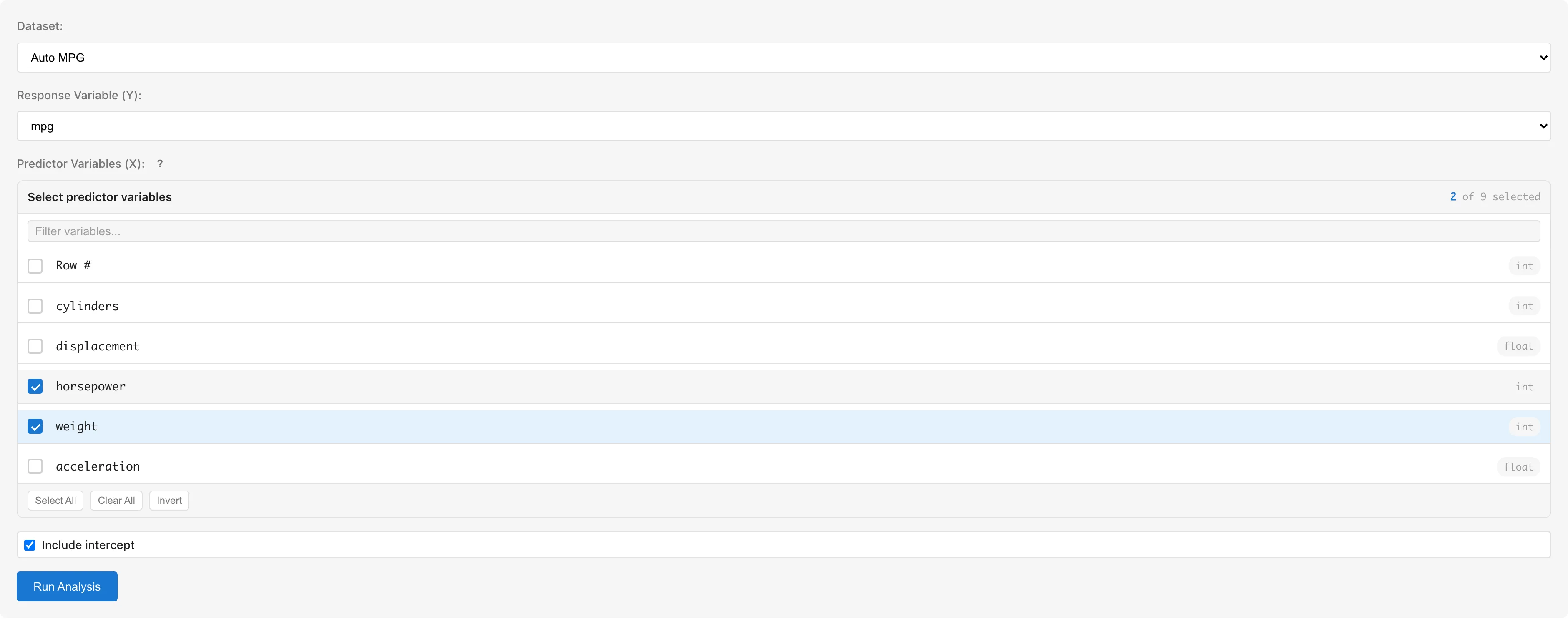
応答変数と説明変数に選べるのは、測定尺度 が間隔尺度か比率尺度の、整数・小数・boolean の列です。boolean の列の測定尺度は既定で名義尺度なので、そのままでは選べません。Data Table タブ で間隔尺度に変えると、true を 1、false を 0 とする列として選べます。
カテゴリの列は、Dummy Coding タブ で 0 と 1 の列に変換すると、説明変数に使えます。変換した列は新しい Derived Dataset に入るので、Dataset でそのデータセットを選びます。
Confidence Level は信頼区間と予測区間の 信頼水準 で、モデルの当てはめには影響しません。
欠損値と無効値の除外
MIDAS は、応答変数と説明変数の値が 1 つでも欠損値または無効値である行を除いて、モデルを当てはめます。無効値は、非数値と無限大です。この除外はリストワイズ除去です。リストワイズ除去が妥当な推定を与える条件は、欠損データのメカニズム で説明しています。
結果の見方
Model Summary

| 項目 | 内容 |
|---|---|
| R² | 決定係数 |
| Adjusted R² | R² の式 の分数の分子と分母を、それぞれ ANOVA Table の Residuals と Total の DF(自由度)で割って計算した決定係数 |
| Residual Std. Error | 残差標準誤差 と残差自由度(df) |
| MAE | 平均絶対誤差 |
| Observations | 当てはめに使った観測数 |
Include intercept をオフにしたモデルの R² は、切片のあるモデルの R² と比べられません。オフにしたモデルの R² の 基準モデル は、応答変数の平均ではなく 0 を予測値とするモデルです。
Coefficients(係数テーブル)
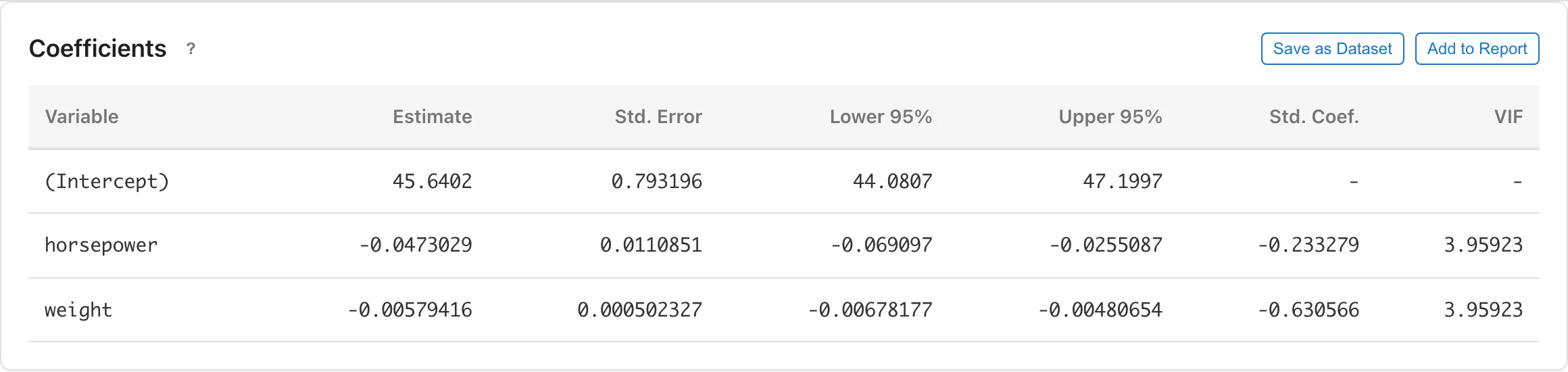
係数テーブルは、切片と説明変数を 1 行ずつ、推定値(Estimate)と次の列で表示します1。
| 列 | 内容 |
|---|---|
| Std. Error | 標準誤差 |
| Lower N% / Upper N% | 信頼水準が N% の 信頼区間 の下限と上限 |
| Std. Coef. | 標準化係数。係数に説明変数の標準偏差を掛け、応答変数の標準偏差で割った値 |
| VIF | 分散拡大係数 |
係数の解釈
説明変数の係数は、その説明変数の値が 1 大きく、ほかの説明変数の値が同じときの、応答変数の期待値の差です。例のモデルは、重量が同じで馬力が 1 大きい車の燃費を、平均して 0.047 mpg 低いと推定します。
Model Fit

Residual Deviance は 残差平方和 で、Null Deviance は R² の式 の分数の分母の平方和です。
情報量規準の AIC(赤池情報量規準)と BIC(ベイズ情報量規準)で比べられるのは、応答変数と当てはめに使った行が同じモデルどうしだけです。
ANOVA Table
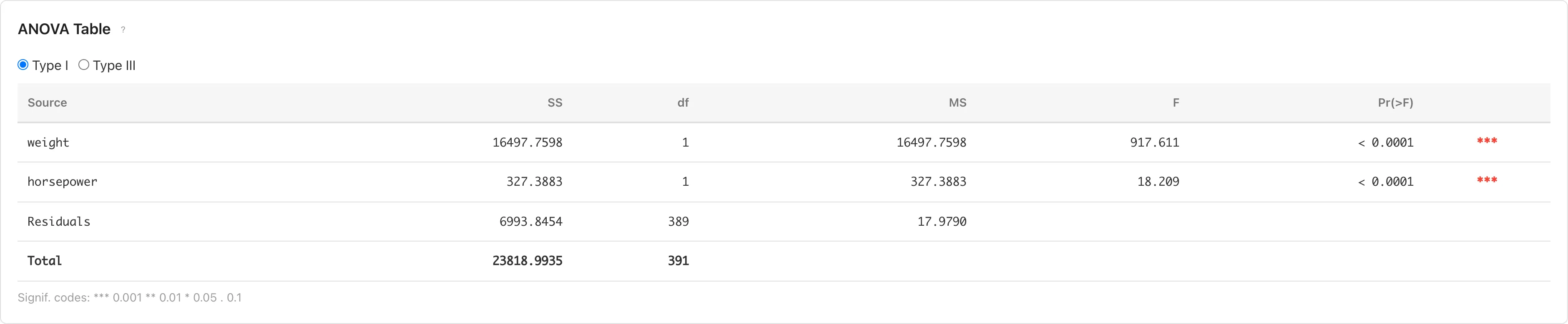
ANOVA Table は、説明変数・残差(Residuals)・全体(Total)の平方和を、Type I と Type III のうち選んだタイプで表示します。2 つのタイプの違いは ANOVA タブ: 平方和のタイプ で説明しています。
Type I では、MIDAS は説明変数を表の上の行から順にモデルに加えます。この順は指定できません。
Type III を選ぶと、表に partial η² と partial ω² の列が加わります。2 つの定義は ANOVA タブ: ANOVA Table で説明しています。
Prediction & Confidence Intervals
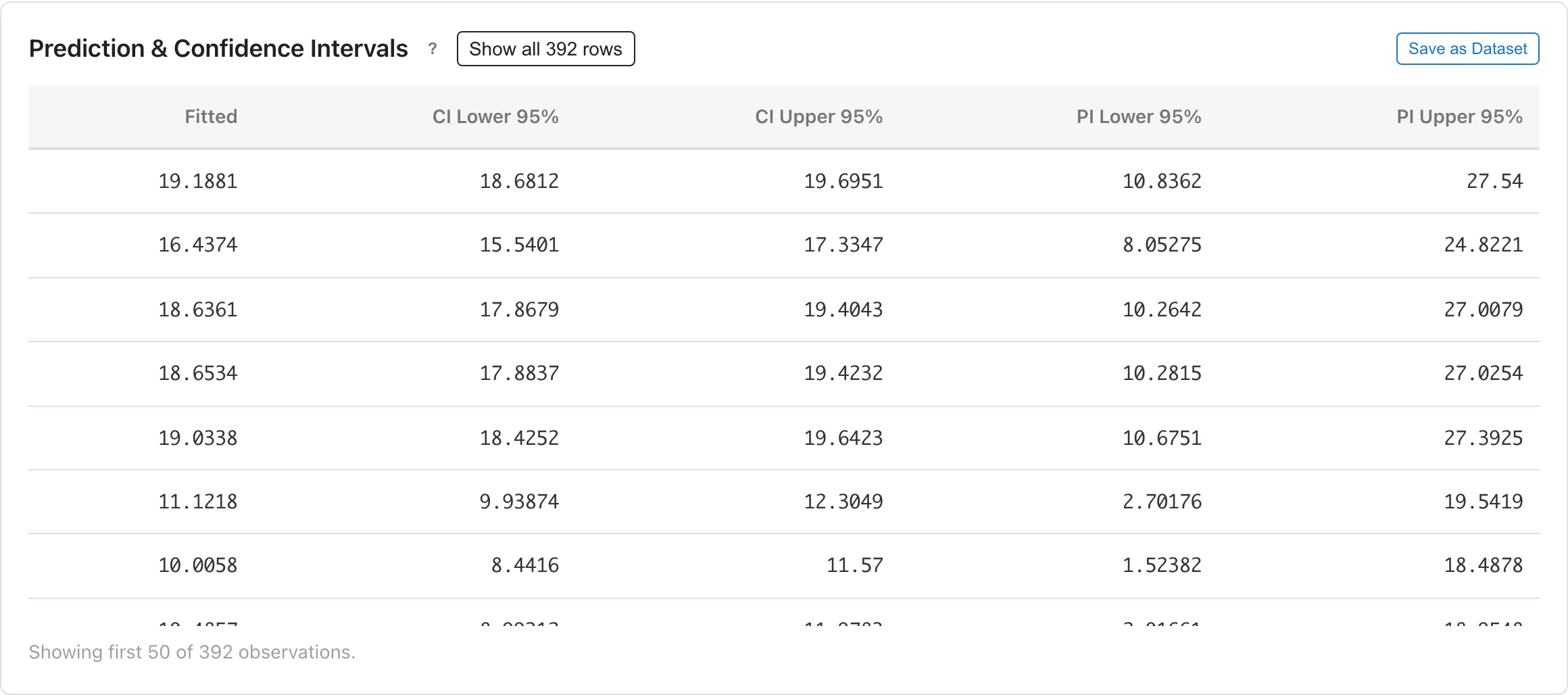
Prediction & Confidence Intervals の表は、当てはめに使った観測ごとに、予測値(Fitted)、平均応答の信頼区間(CI)、予測区間(PI)を並べます。2 つの区間の違いは OLS の基礎: 正規性と区間推定 で説明しています。
結果の保存
モデルの保存

モデルを Save Model で保存すると、保存したモデルを表示する View Model Details と、残差診断 を表示する View Diagnostics を使えます。
表の保存
係数テーブルと Prediction & Confidence Intervals の表は、Save as Dataset で Derived Dataset として保存できます。
残差診断
View Diagnostics は、4 つの診断プロットを開きます。プロットに使う残差、標準化残差、てこ比、Cook's Distance の定義は OLS の基礎: 標準化残差と診断統計量 で説明しています。
次の 4 つの節には、Production Line データセットのモデルと、例の Auto MPG のモデルのプロットを載せます。Production Line のモデルは、チュートリアル で当てはめるモデルです。このモデルのプロットは、誤差の仮定が成り立つときのプロットに近い形です。Auto MPG のモデルのプロットには、誤差の仮定からのずれが現れます。
Residuals vs Fitted
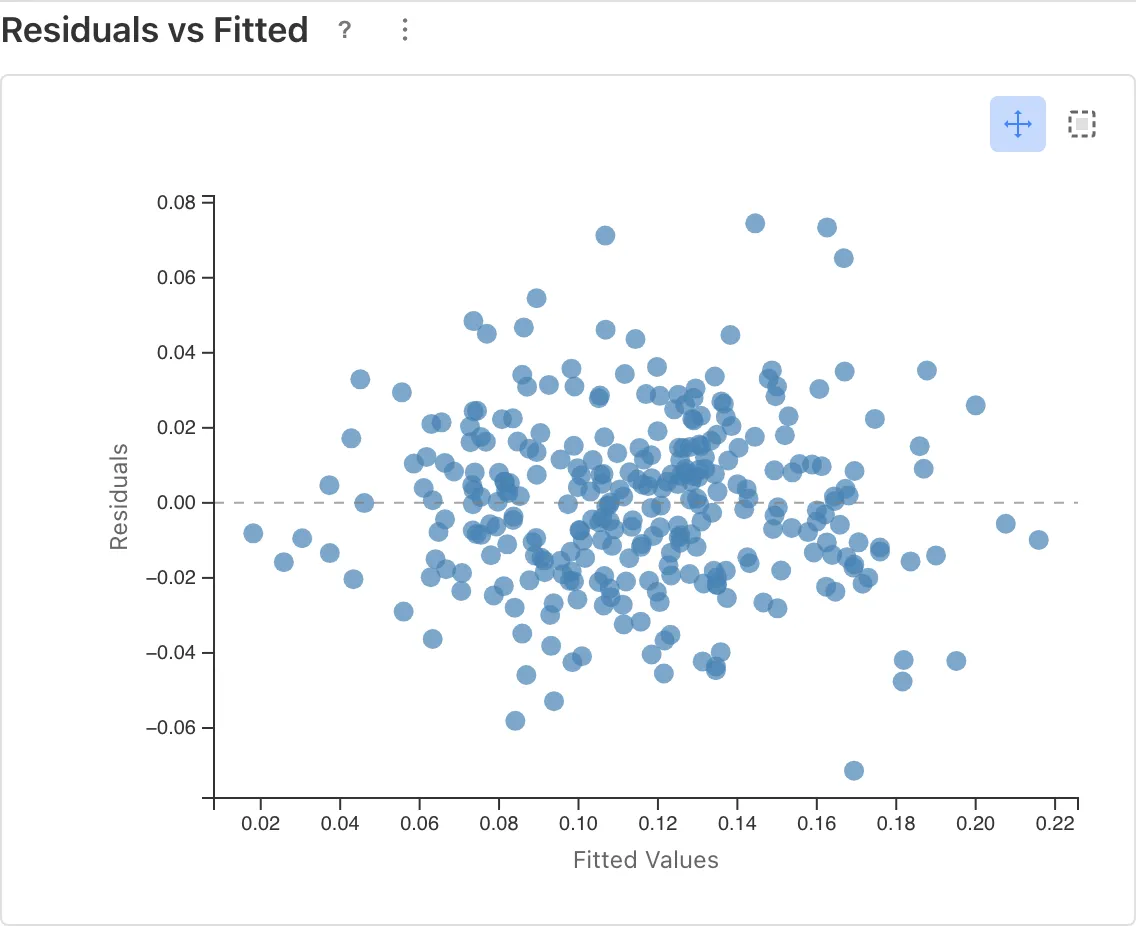
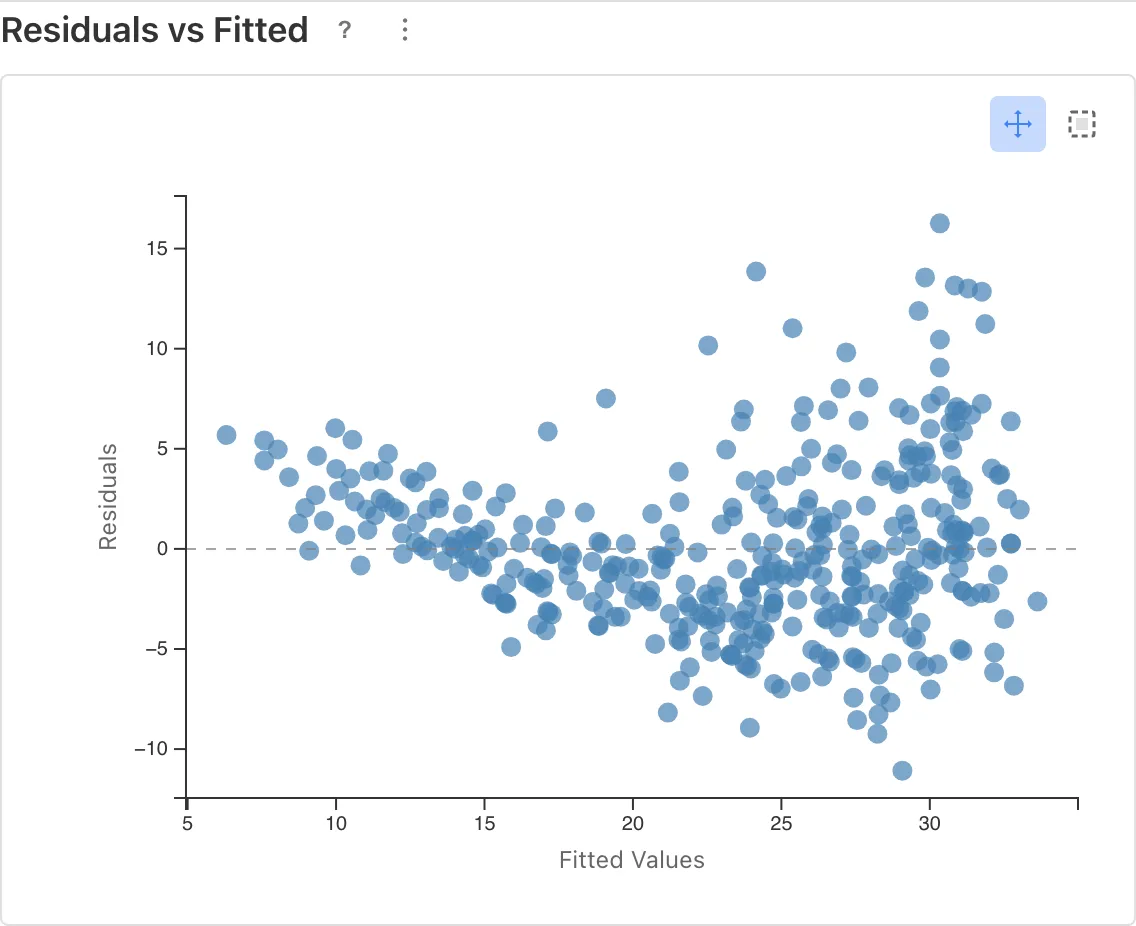
Residuals vs Fitted は、応答変数の期待値が 説明変数の線形結合で表せるか を、残差の曲線的なパターンの有無から調べるプロットです。誤差の仮定が成り立っていれば、点は残差 0 の破線の上下に散らばり、曲線的なパターンは現れません。
曲線的なパターンは、Production Line では見えず、Auto MPG では見えます。Auto MPG の残差は、予測値が 13 以下の範囲と 30 から 32 の範囲で正に、20 前後で負に偏ります。このパターンは、燃費の期待値を馬力と重量の線形結合で表せないときに現れます。
Scale-Location
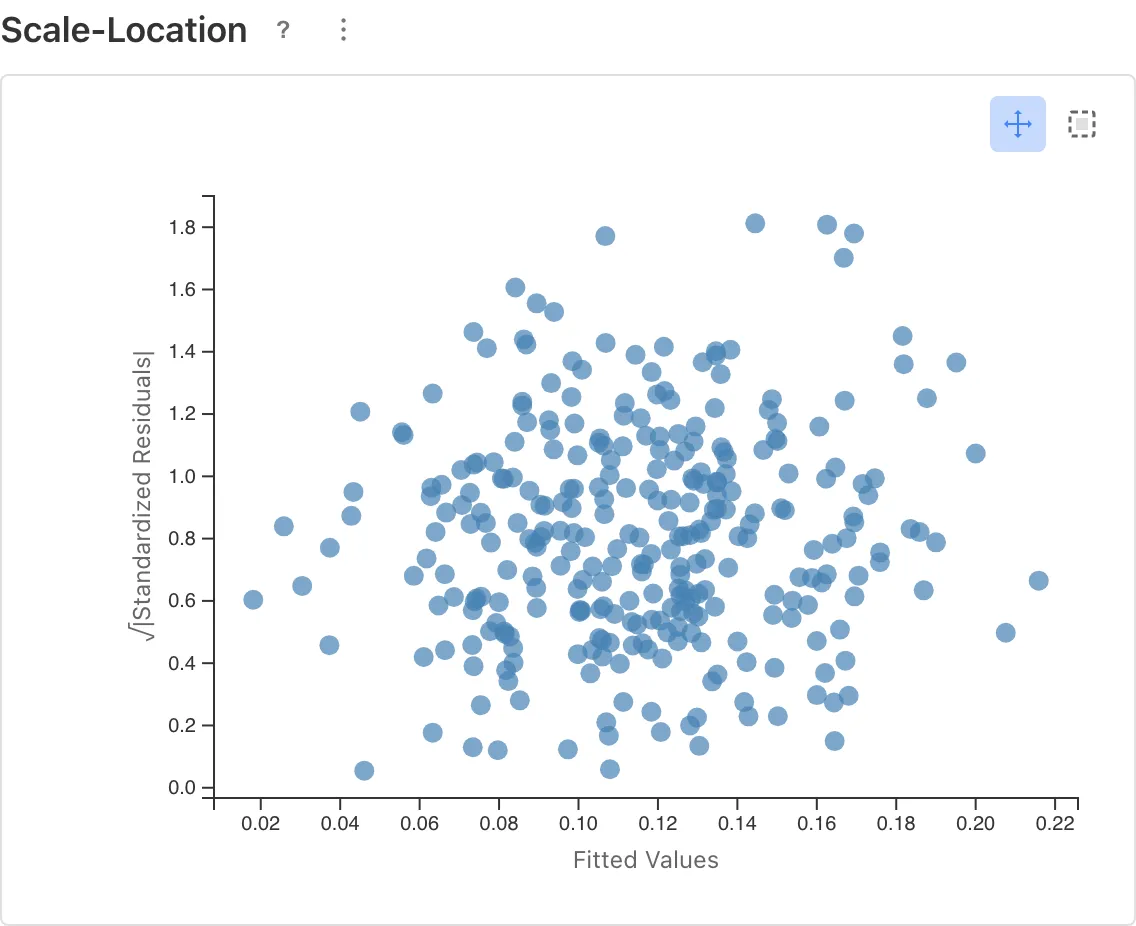
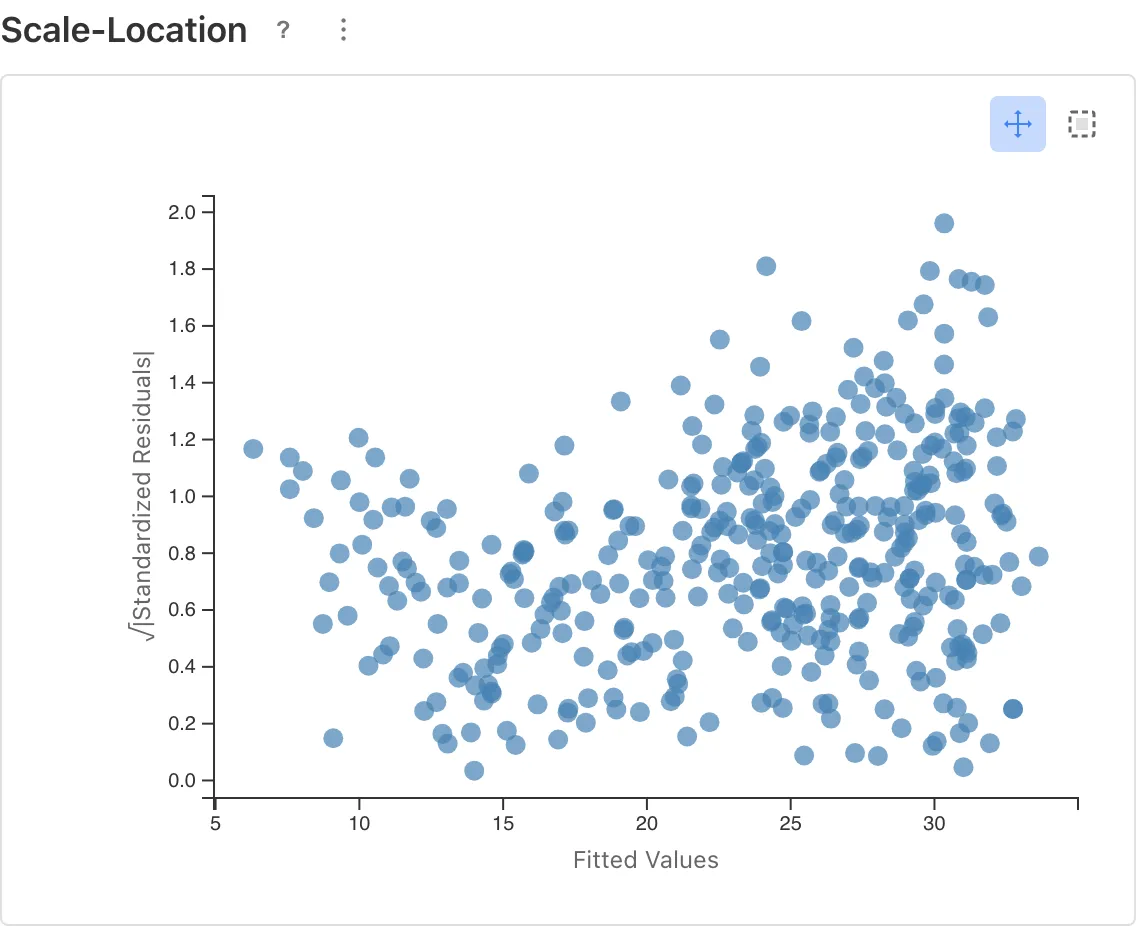
Scale-Location は、誤差の 等分散性 が成り立っているかを、標準化残差の絶対値の平方根が予測値に応じて増減するかどうかから調べるプロットです。誤差の仮定が成り立っていれば、点の高さの平均は予測値によらずほぼ同じです。
予測値に応じて点の高さの平均が増減する傾向は、Production Line では見えず、Auto MPG では見えます。Auto MPG の点の高さの平均は、予測値が 15 前後の範囲で低く、20 を超える範囲で高い値です。このパターンは、誤差の分散が予測値によって異なるときや、燃費の期待値を馬力と重量の線形結合で表せないときに現れます。
Normal Q-Q
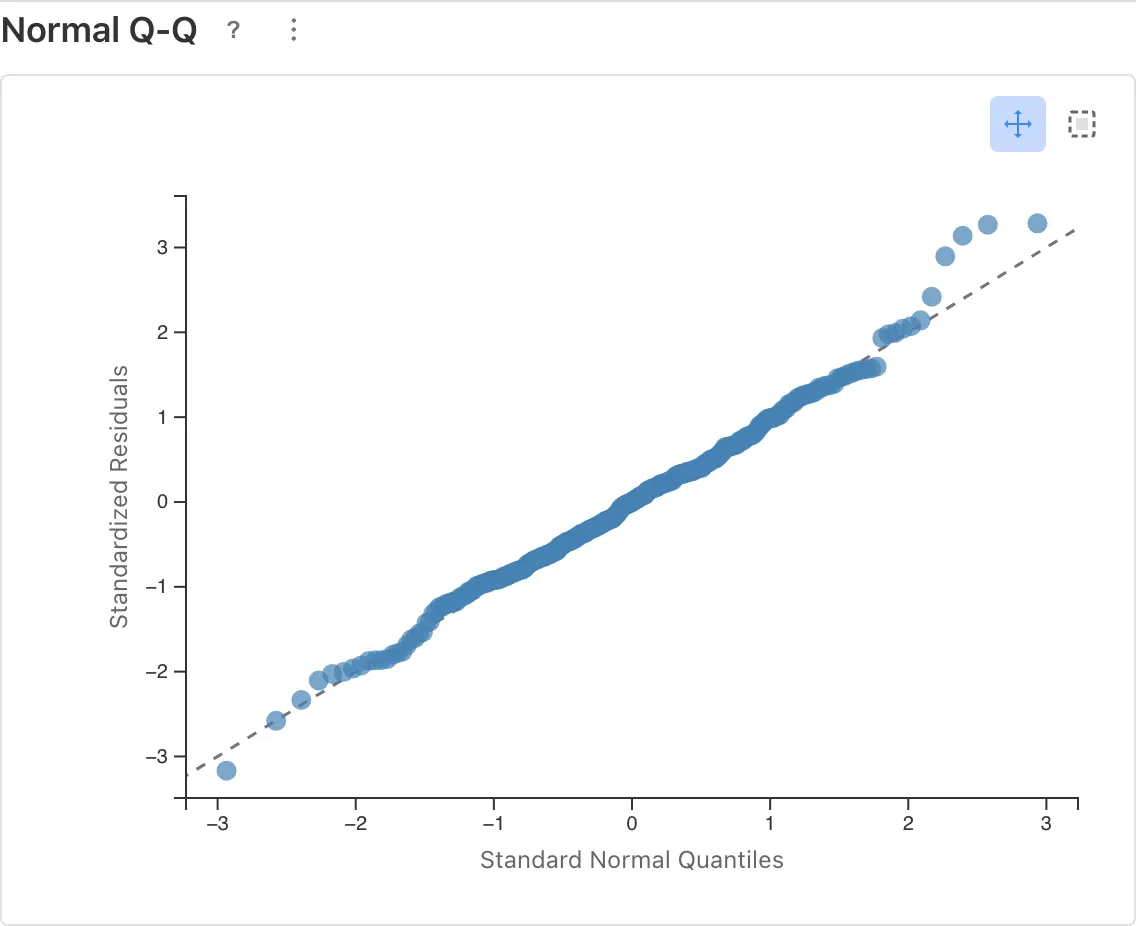
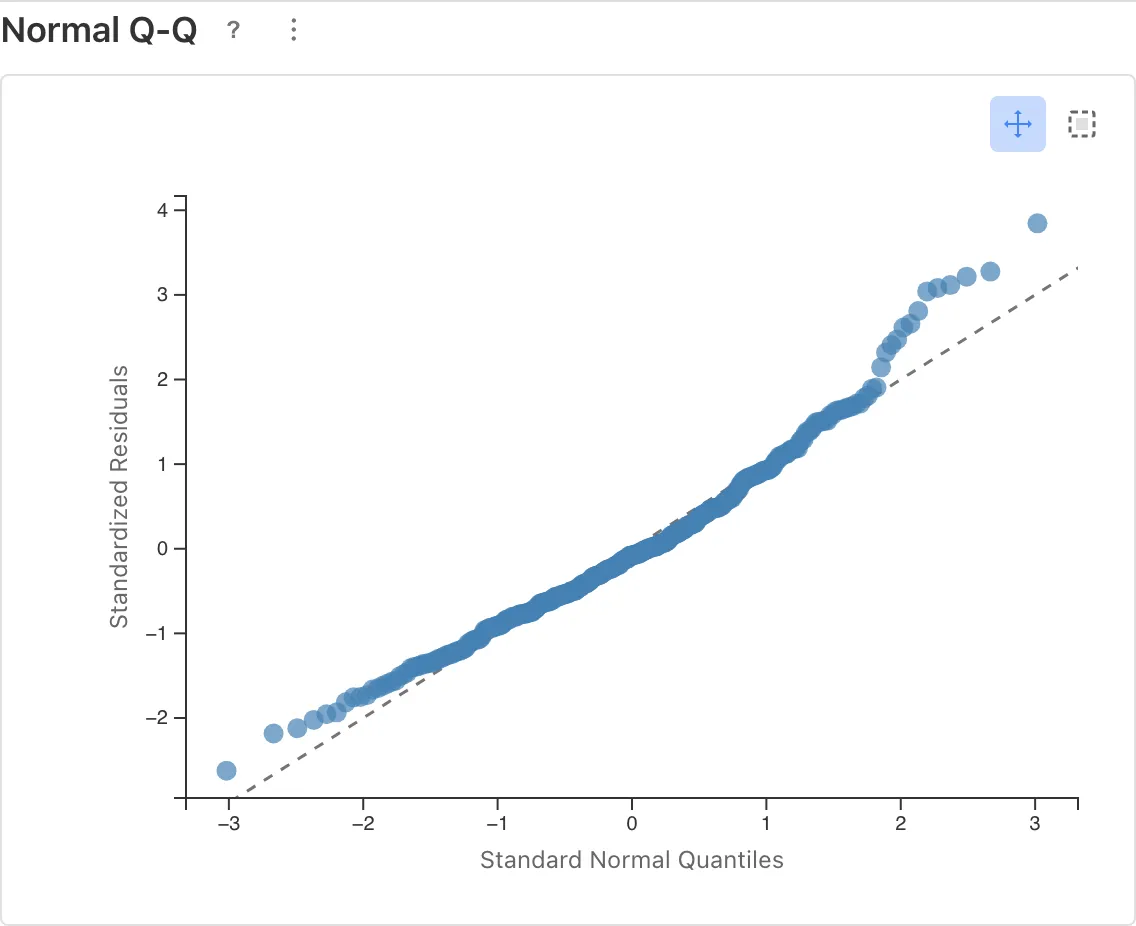
Normal Q-Q は、誤差の 正規性 が成り立っているかを、点と破線のずれから調べるプロットです。破線は、標準化残差が標準正規分布の分位点と等しくなる位置を結んだ直線です。誤差の仮定が成り立っていれば、点は破線に沿って並びます。
破線から離れる点は、Production Line では右上の数点で、Auto MPG では両端と中央にあります。Auto MPG では、両端の点が破線より上に、横軸の値が 0 から 1 の間の点が破線より下にあります。標準化残差の分布は、正規分布に比べて左の裾が短く、右の裾が長い分布です。
Residuals vs Leverage
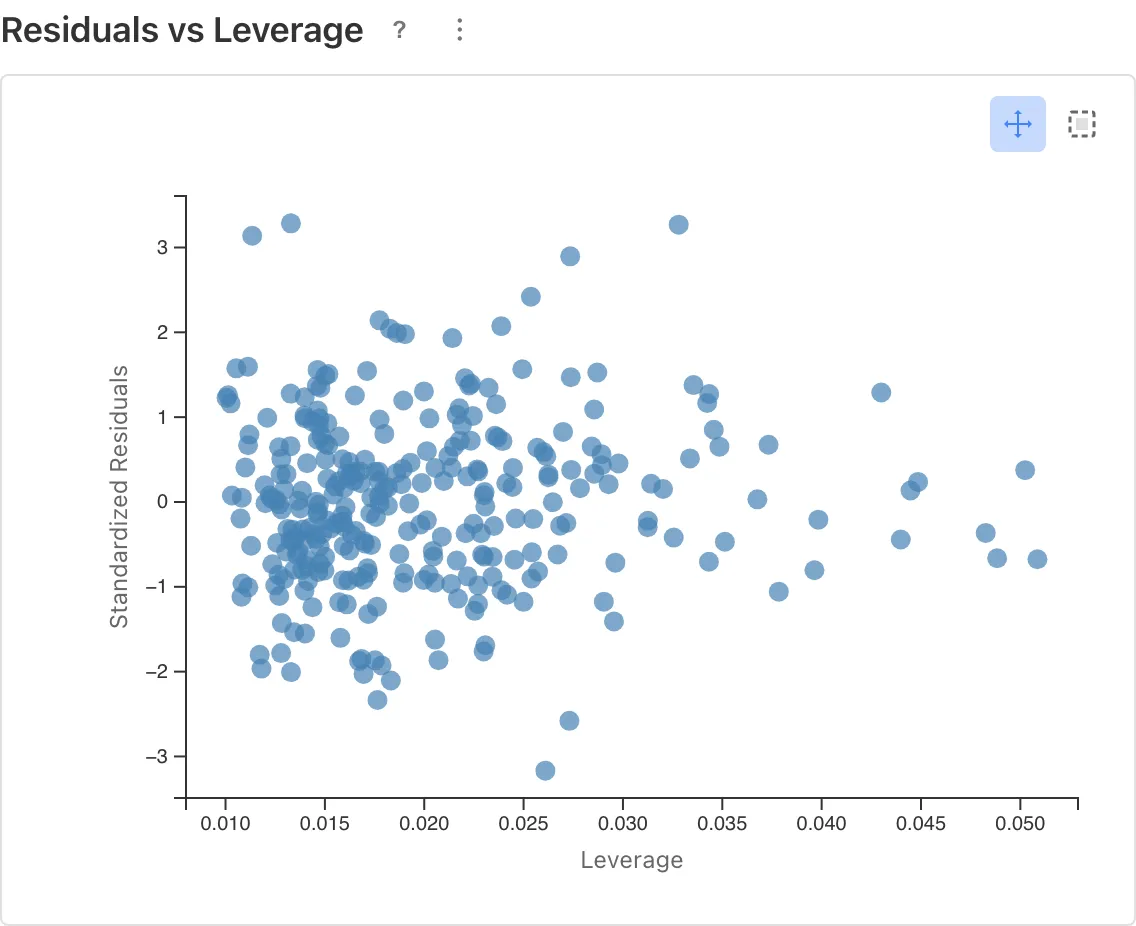
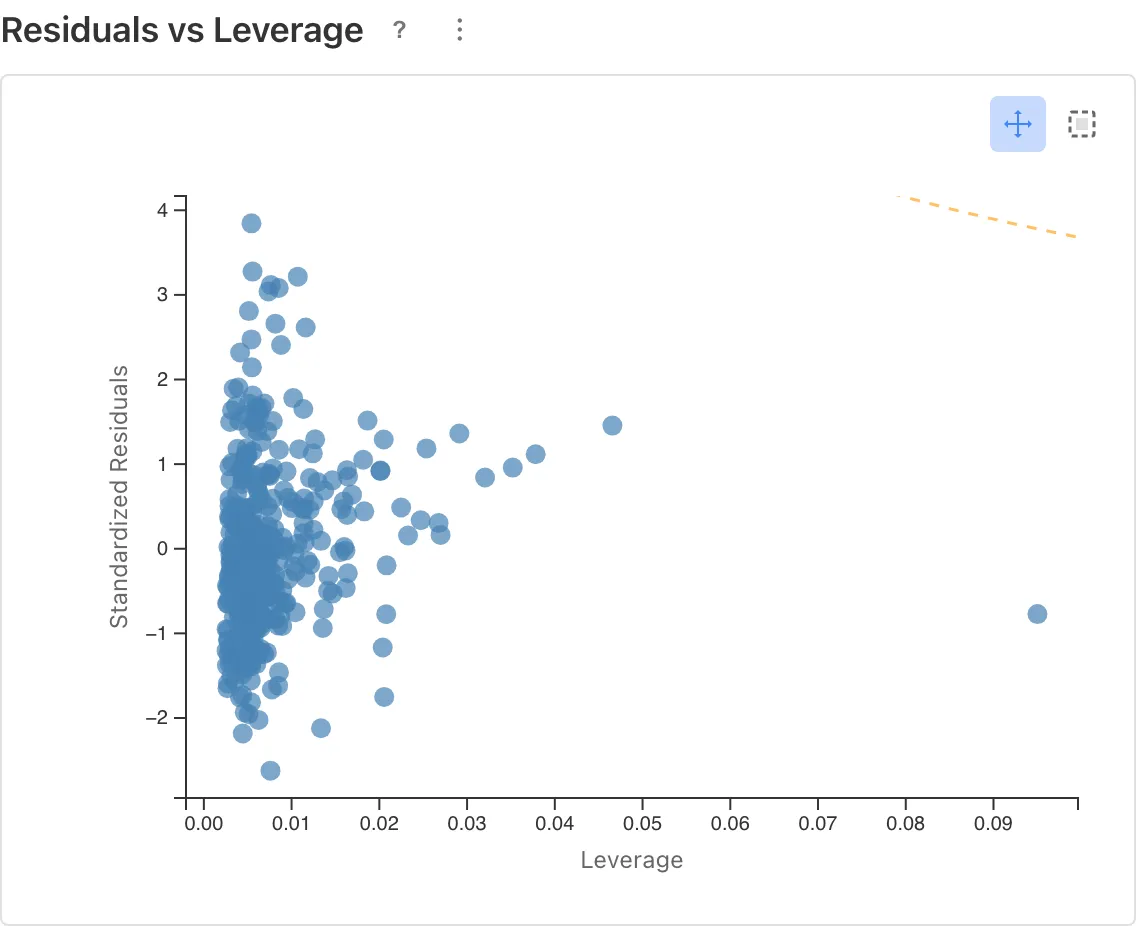
Residuals vs Leverage は、点と破線の位置関係から、係数の推定値への影響が大きい観測を調べるプロットです。橙の破線は Cook's Distance が 0.5 になる位置を、赤の破線は 1.0 になる位置を結んだ線です。橙の破線より標準化残差 0 から遠い側にある点の Cook's Distance は 0.5 より大きく、赤の破線より遠い側にある点では 1.0 より大きい値です。拡大も移動もしていないプロットに破線が 1 本も見えないときは、描いた観測の Cook's Distance はどれも 0.5 未満です。
誤差の仮定が成り立っていれば、点はてこ比によらず、標準化残差 0 の上下に散らばります。
てこ比がほかの観測から大きく離れた観測は、Production Line にはなく、Auto MPG には 1 つあります。Auto MPG のこの観測のてこ比は約 0.095 です。点が橙の破線より標準化残差 0 に近い側にあるので、この観測の Cook's Distance は 0.5 未満です。Production Line のプロットには破線が見えないので、どの観測の Cook's Distance も 0.5 未満です。
てこ比が 1 の観測は、標準化残差を定義できない ので、Residuals vs Fitted を除く 3 つのプロットに現れません。該当する観測は、診断データセット の leverage 列で探します。
点の選択
プロットの点を選ぶと、MIDAS は、当てはめに使ったデータセットでも同じ観測の行を選びます。選択が連動する範囲は 行の選択と Filtered Data タブ で説明しています。
診断データセット
プロットの下の Save as Dataset は、当てはめに使ったデータセットに次の列を加えた Derived Dataset を保存します。この Derived Dataset を診断データセットと呼びます。
| 列名 | 内容 |
|---|---|
fitted_values | 予測値 |
deviance_residuals | 残差 |
standardized_residuals | 標準化残差 |
sqrt_abs_std_residuals | 標準化残差の絶対値の平方根 |
leverage | てこ比 |
cooks_distance | Cook's Distance |
診断プロットは、プロットの題の横の ⋮ から レポート に追加できます。追加すると、MIDAS は診断データセットも保存します。
予測
保存したモデルを使って、別のデータセットの各行の予測値、平均応答の信頼区間、予測区間を計算できます。View Model Details で開く Model Detail タブの Make Predictions を押し、予測するデータセットを選びます。操作と、選べるデータセットの条件は GLM タブ: 予測 で説明しています。
See also
- OLS の基礎 - 誤差の仮定、標準化残差、Cook's Distance、VIF の数理
- GLM タブ - 二値・カウント・正の連続値の応答変数の分析
- ANOVA タブ - カテゴリの列で分けた群の平均の比較
- Dummy Coding タブ - カテゴリの列の数値の列への変換
- 予測精度の指標 - 二乗平均平方根誤差(RMSE)、MAE、予測 R² の定義
脚注
-
係数テーブルの数値の列の表示形式は、列ヘッダの右クリックメニューで変えられます。 ↩
このページの Markdown 版もあります。