チュートリアル: 実験計画法による射出成形条件の最適化
このチュートリアルでは射出成形のサンプルデータを例に、直交表の設計から実験結果の入力、因子効果の推定、交互作用の確認までの一連の流れを扱います。分析には DoE Analysis タブを使います。
ある射出成形ラインで成形品の強度が目標を下回っており、成形温度(Temperature)、成形圧力(Pressure)、サイクルタイム(CycleTime)の 3 つの成形条件が疑われている状況を考えます。この 3 条件が強度に与える効果を 1 つの実験でまとめて推定するために、実験計画法を使います。実験計画法の考え方と DoE Analysis タブの機能一覧は DoE Analysis タブ を参照してください。
MIDAS の基本操作は 基本的な使い方 を前提とします。
データを読み込む
ランチャー画面の Sample Data セクションから Injection Molding をクリックすると、16 行 4 列のデータが読み込まれます。ランチャーを経由せず、URL から直接開くこともできます1。
| 列名 | 内容 |
|---|---|
Temperature | 成形温度(High / Low) |
Pressure | 成形圧力(High / Low) |
CycleTime | サイクルタイム(Long / Short) |
Strength | 成形品の強度(応答変数) |
このデータは、3 因子それぞれ 2 水準の全 8 通りの組み合わせを 2 回ずつ実施した、16 回分の実験記録です。データの由来は サンプルデータセット を参照してください。
直交表を設計する
自分の実験を計画するときは、DoE Analysis タブのウィザードで実験計画のデータセットを生成します。この節ではウィザードの流れを確認します。
Analysis > DoE Analysis... を選ぶと DoE Analysis タブが開きます。タブの New Design... ボタンを押すと Design of Experiments Wizard が開きます。
Define Factors には因子名と 2 つの水準ラベルを入力します。初期状態では Factor A と Factor B の 2 因子が並び、水準は Low と High です。Add Factor で因子を追加できます。
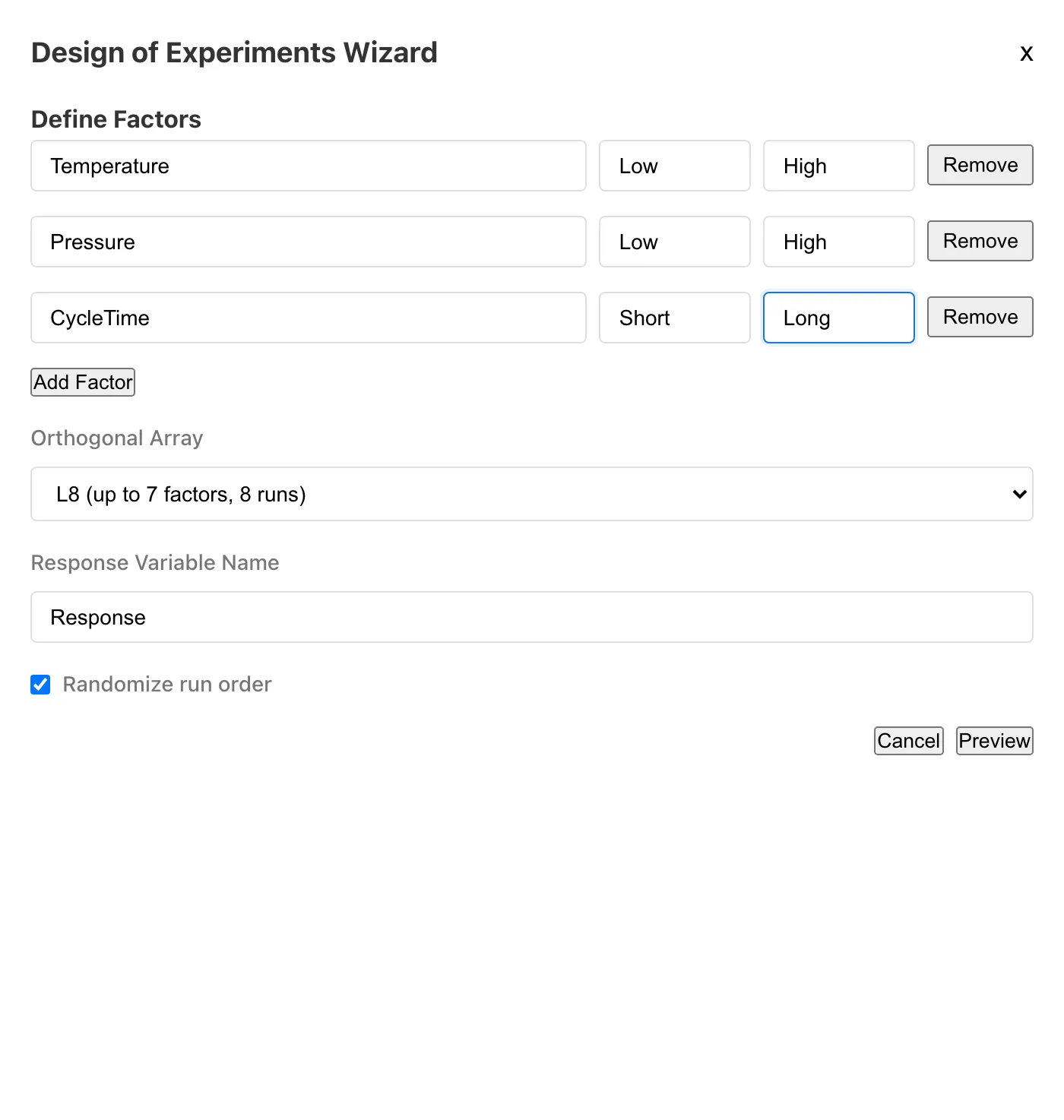
因子の下の項目では、生成する実験計画の条件を設定します。Orthogonal Array では直交表を L4、L8、L16 から選びます。実験回数はそれぞれ 4、8、16 回で、扱える因子数の上限は 3、7、15 です。Response Variable Name には応答列の名前を入力します。Replications は各実験条件の反復数で、生成される行数は直交表の実験回数 × 反復数になります。Randomize run order は初期状態で有効で、生成する行の順序をランダムに並べ替えます。
Preview を押すと、生成される条件表を確認できます。条件表は並べ替え前の順序で表示されるため、Randomize run order が有効のときは、生成されるデータセットの行順は Preview と異なります。応答列は空のまま生成され、実験を実施したあとに値を入力します。
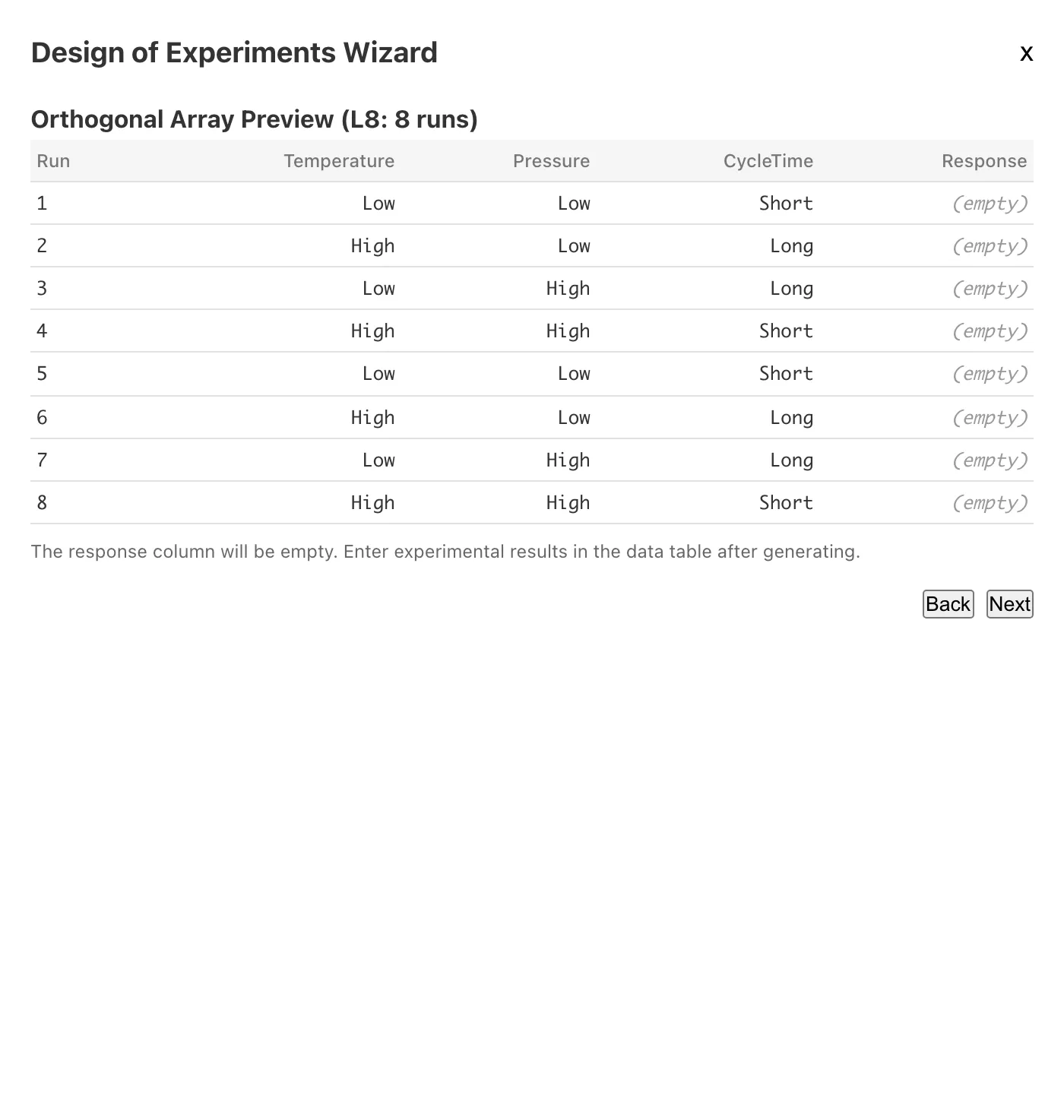
Next を押してデータセット名を決め、Generate を押すと、実験計画が新しいデータセットとしてプロジェクトに追加されます。スクリーンショットの設定(Temperature・Pressure・CycleTime の 3 因子、L8、反復数 2)で生成される計画は、次節以降で分析するサンプルデータと同じく、8 通りの水準組み合わせを 2 回ずつ含みます。
実験結果を入力する
生成したデータセットには、実験の実施後に Data Table タブで結果を入力します。データセットを Data Table タブで開き、メニューから Edit Data を選ぶと編集モードに入ります。応答列のセルをクリックして値を入力し、Done で保存します。編集モードの詳しい操作は Data Table タブ を参照してください。
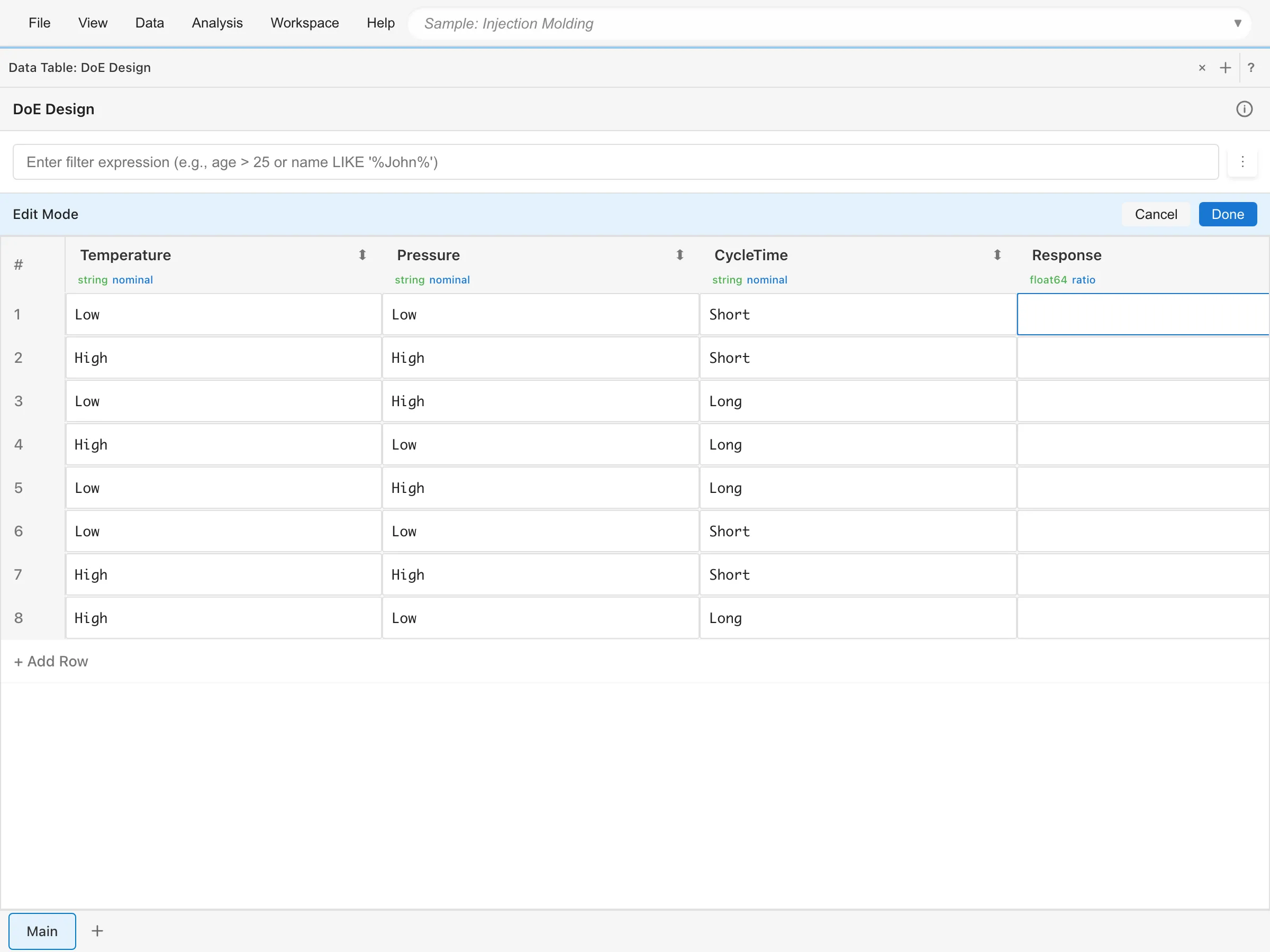
以降の分析は、結果が記録済みの Injection Molding データで進めます。
分析を設定して実行する
DoE Analysis タブに戻り、分析対象を設定します。Dataset で Injection Molding を選びます。Response Variable (Numeric) には数値列だけが候補に並ぶので、Strength を選びます。Factors (categorical) にはカテゴリ列だけが並びます。Select All で Temperature、Pressure、CycleTime をまとめて選べます。Model は初期値の Main effects only のまま進めます。
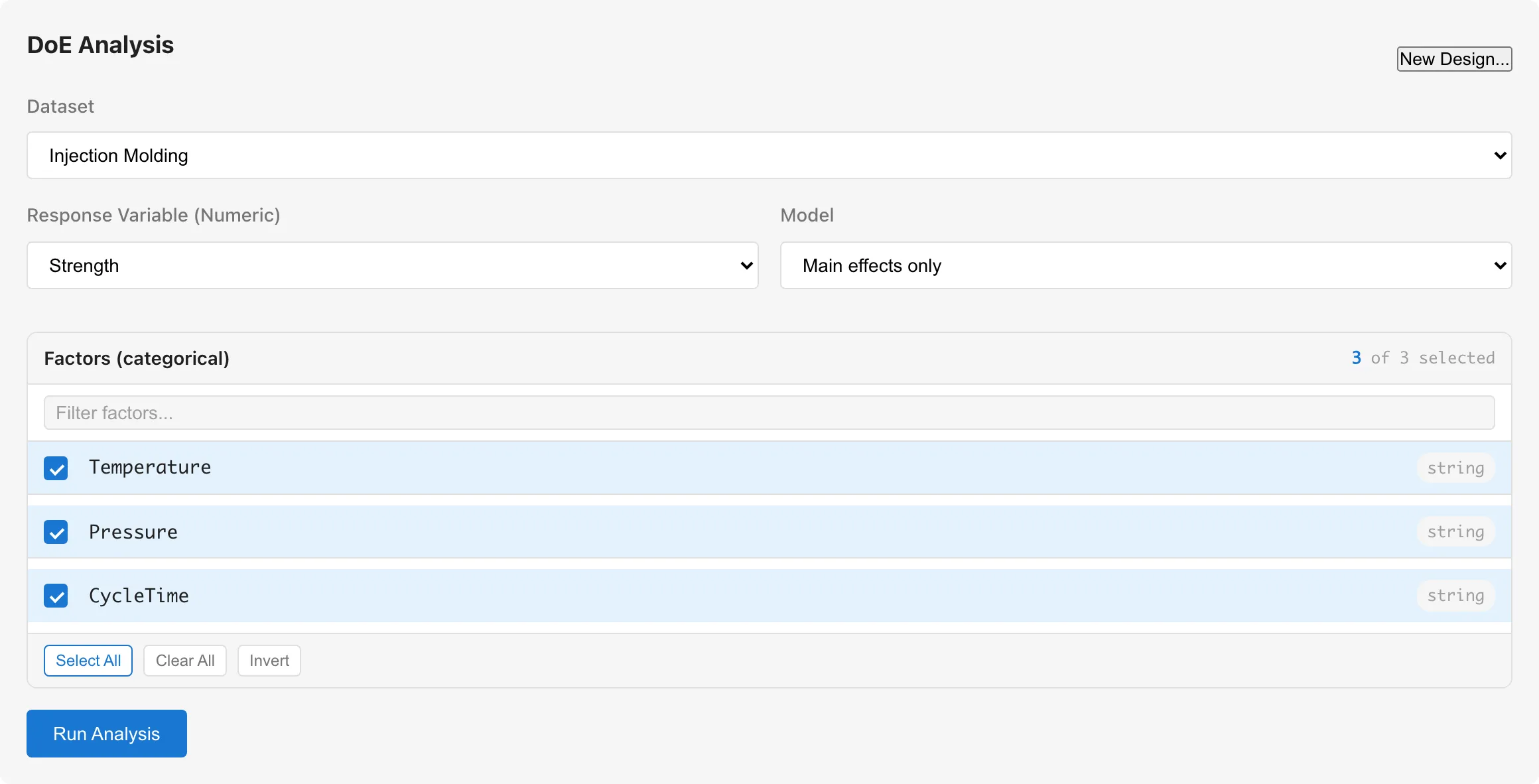
Run Analysis ボタンは、応答変数と 2 つ以上の因子を選ぶまで無効です。無効の間にボタンへポインタを重ねると、不足している条件がツールチップに表示されます。設定を変えたときは、同じボタンを押し直すだけで再分析できます。
分析結果は ANOVA Table、Effects、Main Effects、Interaction、Diagnostics の 5 つのサブタブに分かれて表示されます。結果の上部の Observations は分析に使った行数で、このデータでは 16 です。
ANOVA テーブルで変動の内訳を見る
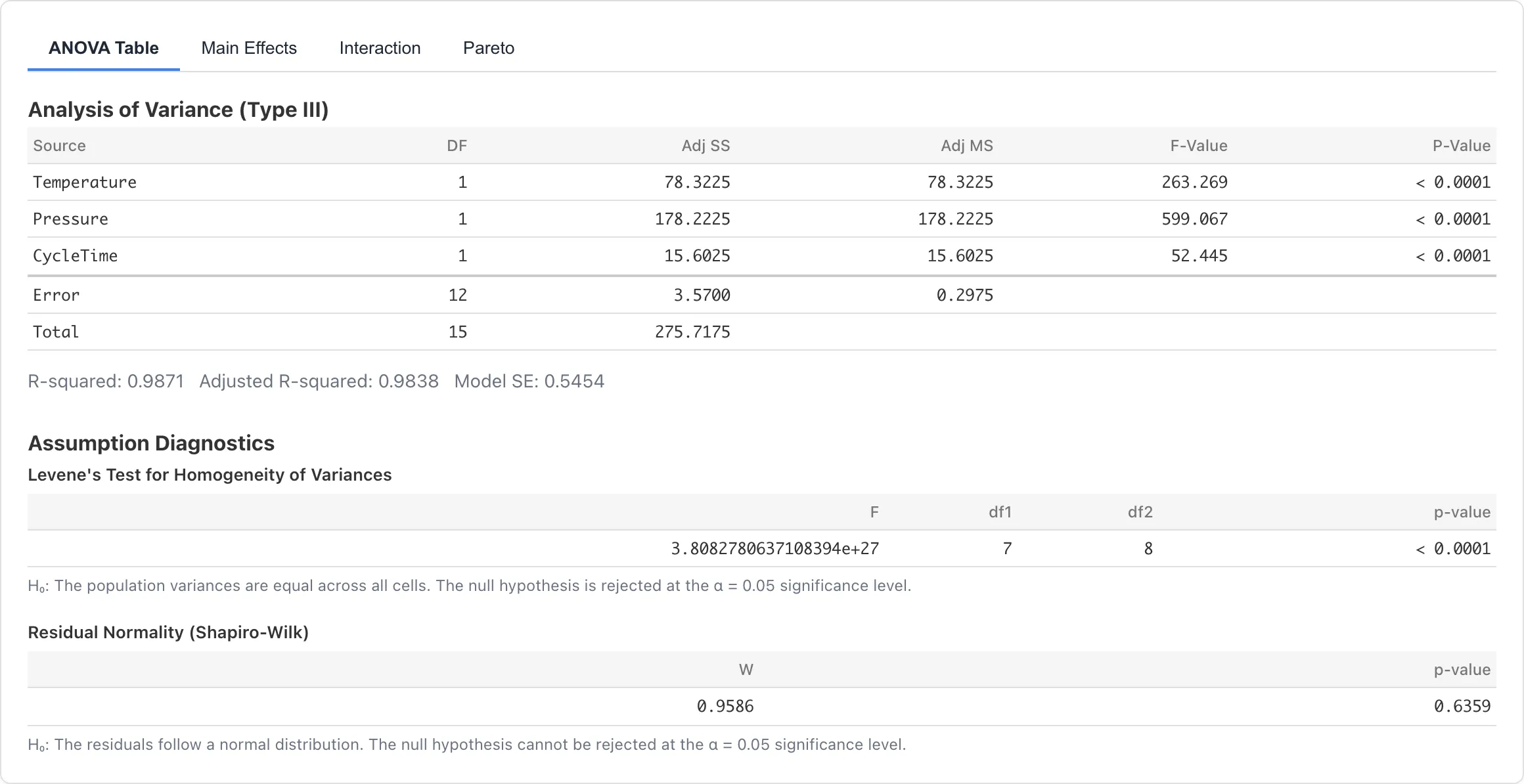
ANOVA Table サブタブは、各因子に対応する変動の大きさと誤差の変動を表示します。表は Source、DF、Adj SS、Adj MS、partial η²、partial ω² の列を持ちます。MIDAS は平方和を Type III で計算します2。
このデータでは、応答の変動の大部分を 3 因子が説明します。Adj SS は Pressure の 178.2225 が最も大きく、Temperature の 78.3225、CycleTime の 15.6025 が続きます。Error 行は DF 12、Adj SS 3.5700 で、3 因子のどの Adj SS よりも小さい値です。効果量は partial ω² で Pressure 0.974、Temperature 0.943、CycleTime 0.763 です。
表の下には、モデル全体の指標として R-squared 0.9871、Adjusted R-squared 0.9838、Model SE 0.5454 が表示されます。R-squared は Total 行の Adj SS 275.7175 のうちモデルが説明する変動の割合です。Model SE は Error 行の Adj MS 0.2975 の平方根で、応答変数と同じ単位です。
因子効果と信頼区間を読む
Effects サブタブは、各因子の効果の推定値を 95% 信頼区間付きで表示します。表は Term、Effect、Std. Error、Lower 95%、Upper 95% の列を持ちます。主効果の行の Effect は 2 水準間の平均応答の差の推定値で、単位は応答変数と同じです。差の向きは Term に Temperature (High − Low) のように表示されます3。
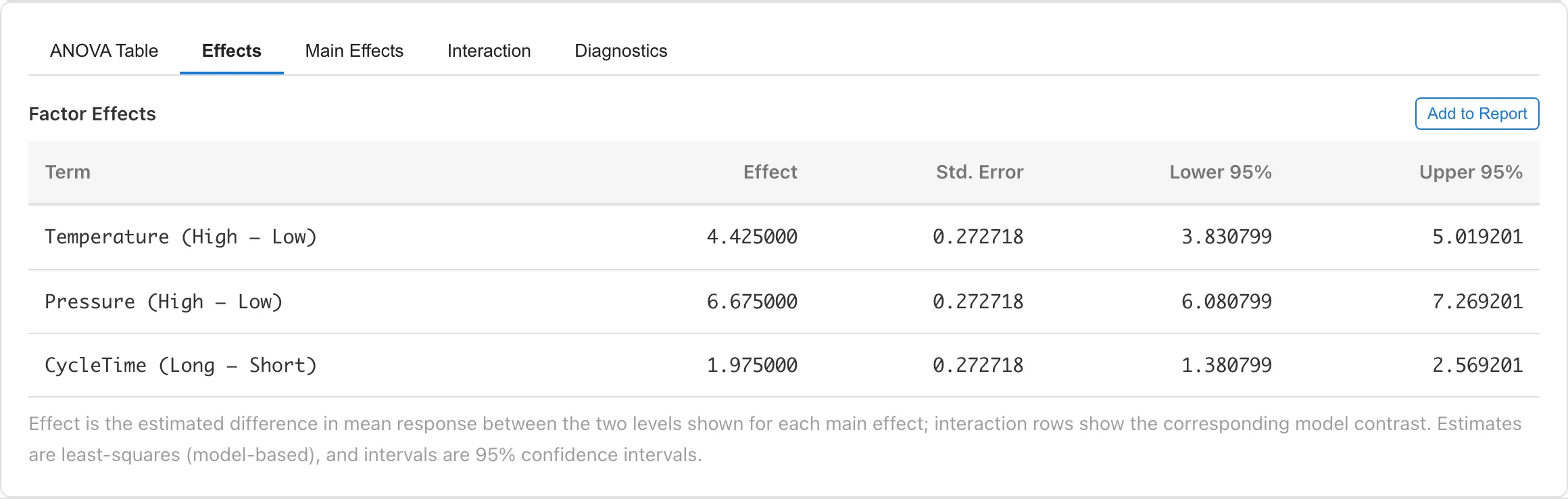
このデータの効果は、Pressure (High − Low) が 6.675 で 95% 信頼区間は約 6.08 から 7.27、Temperature (High − Low) が 4.425 で約 3.83 から 5.02、CycleTime (Long − Short) が 1.975 で約 1.38 から 2.57 です。3 因子とも推定値は正です。つまり Temperature と Pressure は High 水準、CycleTime は Long 水準の平均強度の方が高いという推定です。推定値の大きさは Pressure、Temperature、CycleTime の順です。
主効果プロットで水準ごとの平均を見る
Main Effects サブタブは、因子ごとのパネルに水準ごとの平均応答を点で示し、線で結びます。各パネルの破線は全体平均 38.29 を表します。Show 95% confidence intervals にチェックを入れると、各点に誤差棒が付きます4。
このデータでは Pressure の水準間の開きが最も大きくなっています。水準ごとの平均は Temperature が High 40.50 と Low 36.07、Pressure が High 41.63 と Low 34.95、CycleTime が Long 39.27 と Short 37.30 で、Effects サブタブで見た推定値と同じ順序です。

誤差棒は各水準の平均の推定精度を示すものです。2 本の誤差棒が重なるかどうかは、水準間の差の評価には使えません。差の推定値とその不確かさは Effects サブタブの信頼区間で読みます。
ポイントをクリックすると、MIDAS はその水準に該当する行をソースデータセット上で選択します。
交互作用を確認する
交互作用とは、ある因子の効果が別の因子の水準によって変わることです。ここまでのモデルは主効果だけを含むので、交互作用の有無を確かめるためにモデルへ交互作用項を追加します。Model を Main effects + all 2-factor interactions に変えて Run Analysis を押し直します。
Interaction サブタブは因子ペアごとのパネルを表示します。横軸は一方の因子の水準で、もう一方の因子の水準を線の色で分けます。2 本の線が平行に近いほど、一方の因子の効果が他方の水準によらず一定であることを表します。このデータでは 3 つのパネルとも 2 本の線がほぼ平行です。
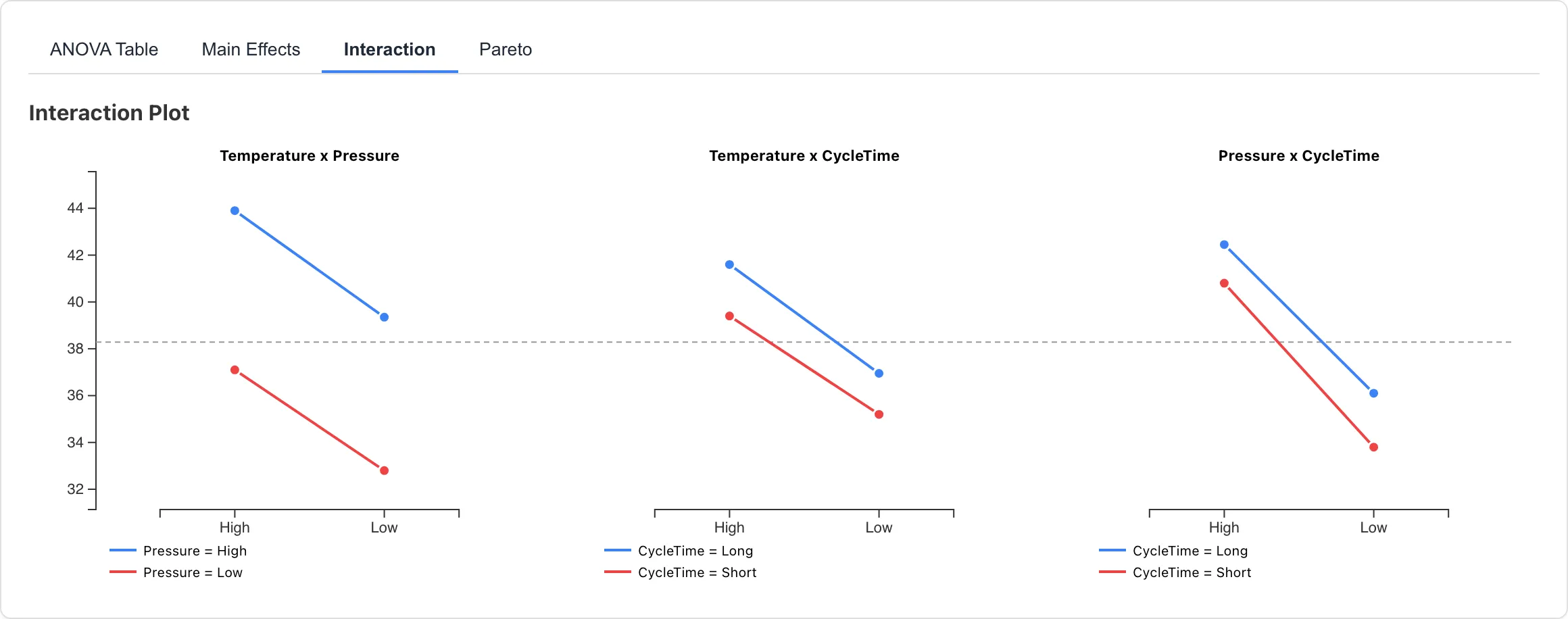
交互作用の大きさは Effects サブタブの数値でも確認できます。モデルに交互作用項を加えると、表には交互作用の行が加わります。交互作用の行の Effect は 2 水準間の差ではなく、対応するモデルの対比の推定値です。主効果と同じく回帰係数の 2 倍なので、大きさは主効果と同じ尺度で比べられます。推定値は Temperature × Pressure が 0.125、Temperature × CycleTime が 0.225、Pressure × CycleTime が −0.325 で、いずれも絶対値が 95% 信頼区間の半幅 0.64 より小さい値です。主効果の推定値は 6.675、4.425、1.975 のままで、交互作用を加える前と変わりません5。
交互作用項を加えるとモデルのパラメータが増え、残差自由度は 12 から 9 に減ります。Model SE は 0.5454 から 0.5659 に変わります。
まとめ
強度不足の原因として疑った 3 条件の中では、Pressure の影響が最も大きいと推定されました。High と Low の平均強度の差は 6.675 で、Temperature の 4.425 がこれに続き、CycleTime の 1.975 は相対的に小さい値です。
交互作用項の推定値はいずれも絶対値 0.325 以下で、最小の主効果 1.975 と比べても小さい値です。一方で交互作用の 95% 信頼区間は絶対値 0.97 程度までの値を含むため、CycleTime の主効果の半分ほどの交互作用はこのデータから排除できません。
関連ページ
- DoE Analysis タブ -- 機能一覧、Diagnostics サブタブ、レポートへの追加
- ANOVA タブ -- 分散分析と効果量の指標
- レポート -- 分析結果のレポートへの整理
- サンプルデータセット -- 他のサンプルデータの一覧
脚注
-
列の型と測定尺度は読み込み時に自動判定されます。判定の仕組みは データの準備と読み込み を参照してください。 ↩
-
平方和のタイプと効果量の指標(partial η²、partial ω²)の定義は ANOVA タブ を参照してください。 ↩
-
効果は最小二乗法で推定します。主効果のみのモデルでは、信頼区間は残差自由度 12 の t 分布から計算します。このモデルの残差には、モデルに含めていない交互作用による変動も含まれます。 ↩
-
誤差棒は各水準の平均の 95% 信頼区間で、平均 ± t 値 × の範囲を表します。MSE はモデルの残差平均二乗(ANOVA テーブルの Error 行の Adj MS)、 はその水準の観測数、t 値は残差自由度の t 分布の 97.5% 点です。 ↩
-
このデータは水準の組み合わせが釣り合った計画なので、モデルに項を追加しても他の項の推定値は変わりません。 ↩
このページの Markdown 版もあります。