Selected Rows タブ
Selected Rows タブは、行の選択で選んだ行を一覧表示するタブです。選択行の確認や、派生データセットとしての保存ができます。
表示される場所
Three Pane Analysis レイアウトでプロジェクトを開くと、右下のペインに Selected Rows タブが自動的に作成されます。他のレイアウトを使っている場合や、タブを閉じてしまった場合は、メニューバーの View > Selected Rows、ペイン内の + ボタン、またはコマンドパレット(Ctrl/Cmd+P)から開けます。
行を選択していない状態では "No Rows Selected" と表示されます。Data Table、Graph Builder、Statistics タブなどで行を選択すると、選択した行がこのタブに表示されます。
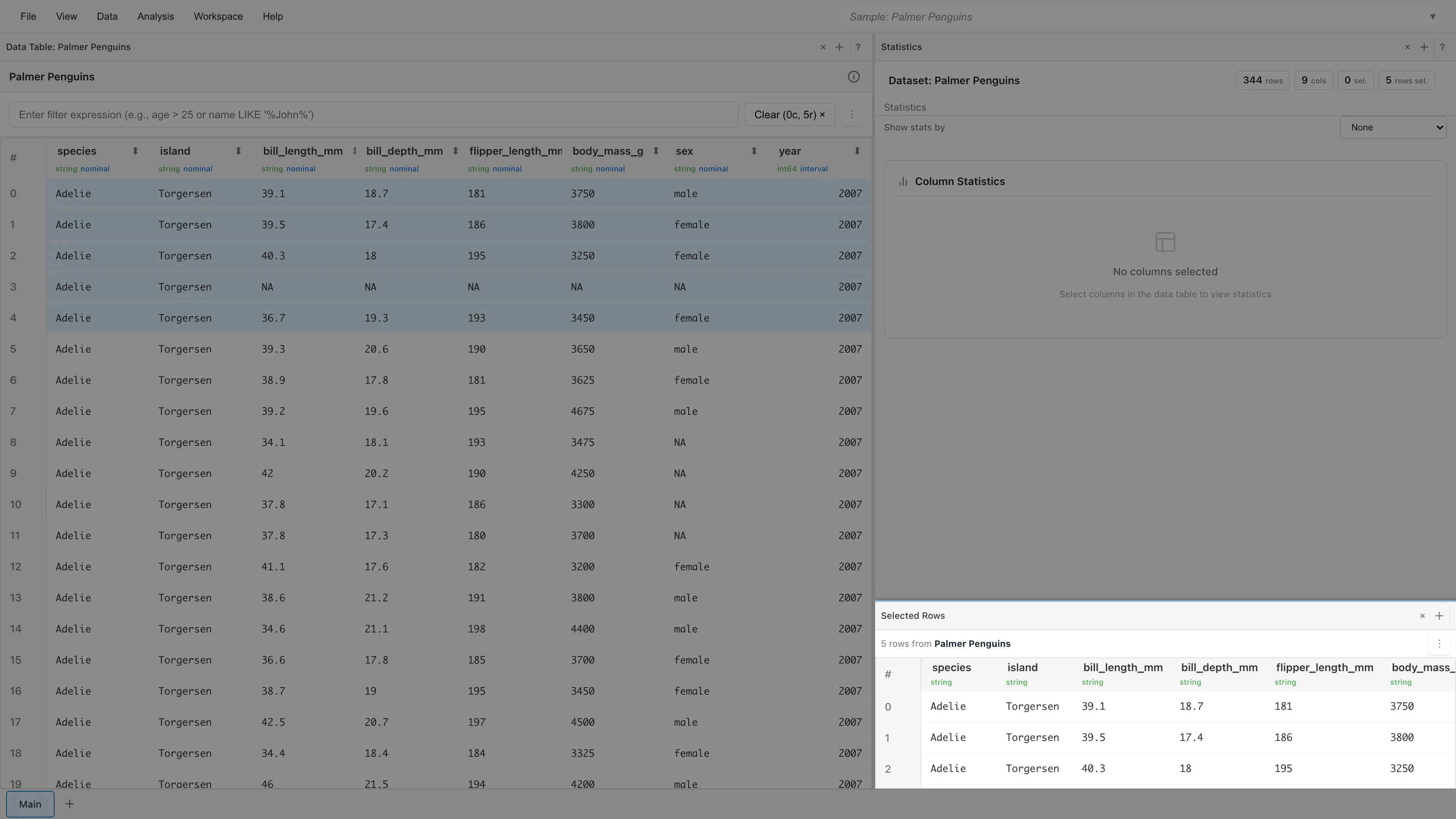
表示内容
ヘッダーに選択行数とデータセット名が表示されます。ヘッダー右側の Clear rows ボタンで現在の行選択を解除できます(列選択は保持されます)。行が選択されていない場合は disabled になります。Clear rows ボタンのすぐ右にメニューボタン (⋮) が常時表示されます。メニューの各項目は選択状態に応じて有効・無効が変わります。詳細は操作を参照してください。
ヘッダーの下には、選択した行だけを含むテーブルが表示されます。
グラフのバーやヒストグラムのビンのクリック、Select mode での矩形選択などで行を選択した場合は、テーブルの下部に選択条件の式が表示されます。たとえばヒストグラムのビンをクリックすると 35 <= bill_length_mm AND bill_length_mm < 40 のような式が表示されます。Data Table で手動クリックした場合は式は表示されません。
操作
メニューボタン (⋮) を開くと以下の操作が並びます。Open as Filtered Data と Save as Dataset は選択条件の式があるときだけ有効になります。Data Table で手動クリックして選択した行には式がないため、どちらも無効になります。無効な項目にカーソルを合わせると、有効化に必要な条件が表示されます。
Open as Filtered Data -- 選択条件の式を引き継いで、選択中の行を新しい Filtered Data タブとして開きます。
Contributing rows -- 選択した行に寄与した親データセット(元データ)の行を Contributing rows タブで開きます。集計や絞り込みで作った派生データセットで寄与行を辿れるときに有効になり、原データや寄与行を辿れない派生では無効になります。
Save as Dataset -- 選択した行を派生データセットとして保存します。ダイアログでデータセット名を入力して保存します。保存される派生データセットはフィルタ式で元データを参照するため、元データが更新されても条件に合う行を返します。
ワークフロー例: 散布図で外れ値を確認して保存する
- Graph Builder で散布図を作成する
- 外れ値と思われるデータポイントをクリックして選択する(選択条件の式が生成される)
- Selected Rows タブで該当行の値を確認する
- メニューボタン (⋮) から Save as Dataset で派生データセットとして保存する
Filtered Data との違い
Selected Rows タブは現在の選択状態をリアルタイムに反映し、選択を解除すると "No Rows Selected" に戻ります。ダブルクリックなどで開く Filtered Data タブは独立したタブで、選択を解除してもデータが残ります。2 つのタブの比較は行選択の連動を参照してください。
See also
- Filtered Data -- フィルタ条件に合う行を表示するタブ
- 行選択の連動 -- 各タブでの行選択方法とタブ間の連動
- データセット -- 派生データセットの詳細
- ワークスペースとレイアウト管理 -- Three Pane Analysis レイアウト
このページの Markdown 版もあります。