Compare Project タブ
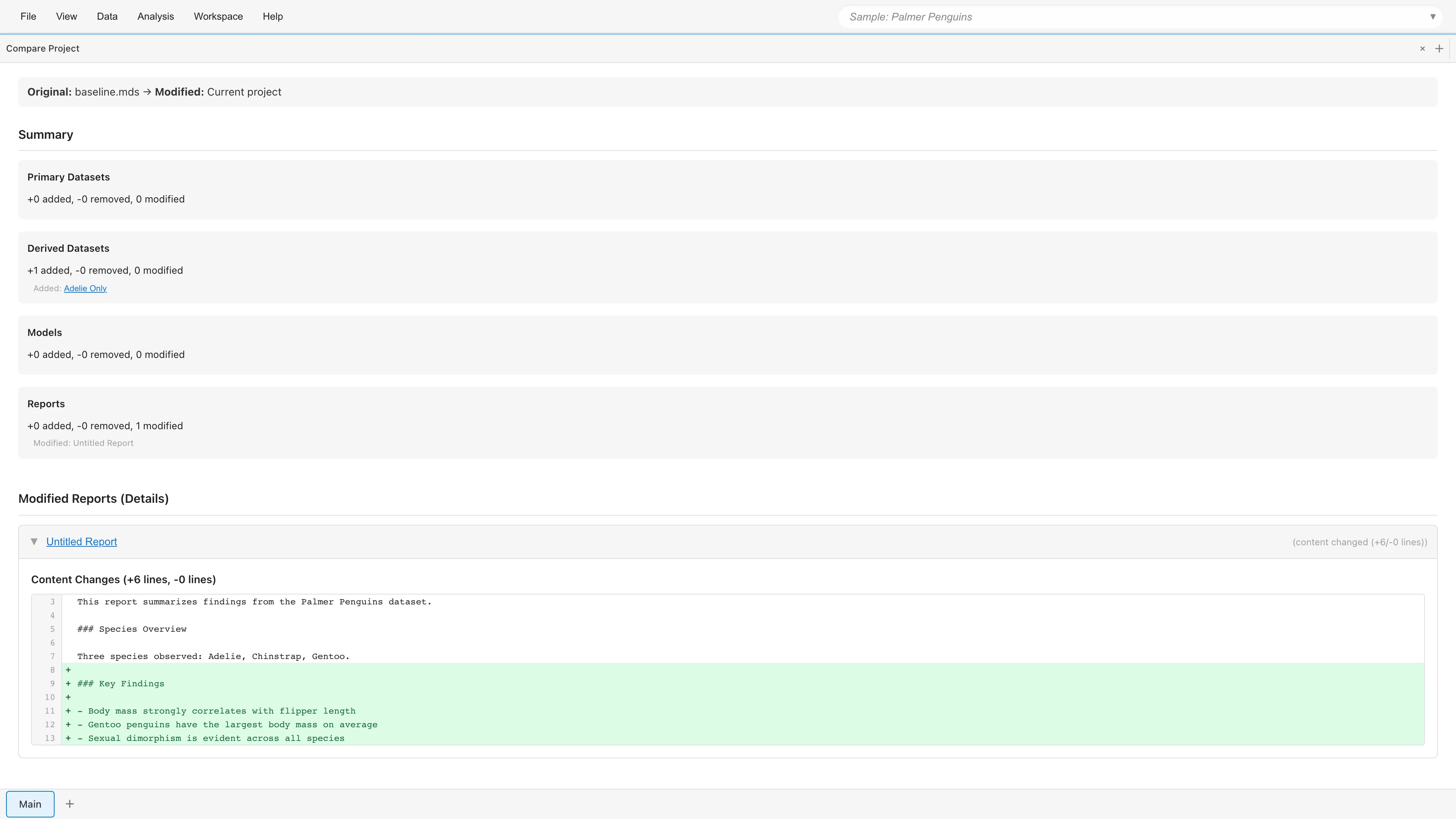
現在のプロジェクトと別の MDS ファイル(MIDAS のプロジェクトファイル、拡張子 .mds)を比較し、差分を表示します。
開き方
- File > Compare with File...
- コマンドパレットで "Compare Project" を検索
使い方
比較対象のプロジェクトは、あらかじめ MDS ファイルとしてエクスポートしておきます。手順は ファイルとしてエクスポートする を参照してください。ブラウザに保存されたプロジェクトは直接選択できません。
- Select MDS File to Compare... ボタンをクリックして比較対象の MDS ファイルを選択
- 比較方向を選択(下記参照)
- 差分結果を確認
比較方向
| モード | 説明 |
|---|---|
| File → Current (show what changed) | ファイルの状態から現在の状態への変更を表示(デフォルト) |
| Current → File (show file changes) | 現在の状態からファイルの状態への変更を表示 |
File → Current では、選択したファイルを変更前、現在のプロジェクトを変更後として比較します。ファイルになく現在のプロジェクトにある項目が Added、ファイルにあり現在のプロジェクトにない項目が Removed と表示されます。Current → File ではこの関係が逆になります。
差分サマリー
次のカテゴリごとに Added / Removed / Modified の件数が表示されます:
- Primary Datasets
- Derived Datasets
- Models
- Reports
差分詳細
変更があった Primary Dataset と Report は、サマリーの下の Modified Datasets (Details) と Modified Reports (Details) セクションに一覧表示されます。各項目をクリックして展開すると、次の詳細を確認できます。Derived Datasets と Models には詳細表示がなく、サマリーに件数と対象の一覧のみ表示されます。
Primary Dataset の変更詳細:
- Cell Changes - セル値の変更(行番号、列名、旧値、新値)
- Rows Added / Deleted - 追加・削除された行
- Schema Changes - 列の追加、削除、名前変更、型変更、測定尺度の変更
- Name Changed - データセット名の変更
- Exclusion Changes - 分析対象から除外された行と復元された行
- Metadata Changes - データセットのメタデータ(元のファイル名、説明文、ソース URL、ソース種別)の変更
- Comment Changes - コメントの追加・削除・変更
Cell Changes の一覧に表示されるのは先頭 100 件までで、超えた分は件数のみ表示されます。検出される変更数にも上限があり、超えた場合はその旨が表示されます。Exclusion Changes の除外は削除と異なり、行のデータは保持されます。
Report の変更詳細:
- Name Changed - レポート名の変更
- Description Changed - 説明文の変更
- Content Changes - Markdown 内容の差分(追加行・削除行)
- Element Changes - グラフ・テーブル要素の追加・削除・変更
- Settings Changes - レポート設定の変更
See also
- プロジェクト管理 - プロジェクト管理機能の概要
- Project Overview - リソースの一覧管理
- Project Lineage - 依存関係の可視化
このページの Markdown 版もあります。