Filtered Data タブ
Filtered Data タブは、グラフやクロス集計の要素をダブルクリックして詳細データを確認するためのタブです。ダブルクリックした要素に対応する行がテーブル表示され、追加のフィルタや派生データセットとしての保存ができます。
表示されるタイミング
Filtered Data タブはデフォルトでは存在しません。以下の操作で新しく作成されます。操作のたびに新しいタブが追加されるため、複数の Filtered Data タブを同時に開けます。
- Graph Builder でデータポイントやバーをダブルクリック
- Statistics タブのグラフ要素(ヒストグラムのバー、カテゴリのバー、ペア詳細の散布図の点、時系列グラフの点など)をダブルクリック
- Crosstab のセルをダブルクリック
- Statistics タブのヒストグラムや Date Distribution のグラフ、または Graph Builder のグラフを右クリックして Open as Filtered Data を選択
それぞれの操作に対応するフィルタ条件が自動的に設定されます。たとえばヒストグラムのバーをダブルクリックした場合は、そのバーの区間に該当する行だけが表示されます。Crosstab のセルをダブルクリックした場合は、そのセルの行カテゴリと列カテゴリの両方に該当する行が表示されます。右クリックの Open as Filtered Data は、要素単体の条件ではなく現在の選択条件の式を引き継いでタブを開きます。Open as Filtered Data は、選択条件の式が存在する場合のみメニューに表示されます。
Graph Builder で派生データセットを描くグラフに Select & drill down on で元データを宣言している場合は例外で、要素のダブルクリックは Filtered Data ではなく、元データの寄与行を表示する Contributing rows タブを開きます。
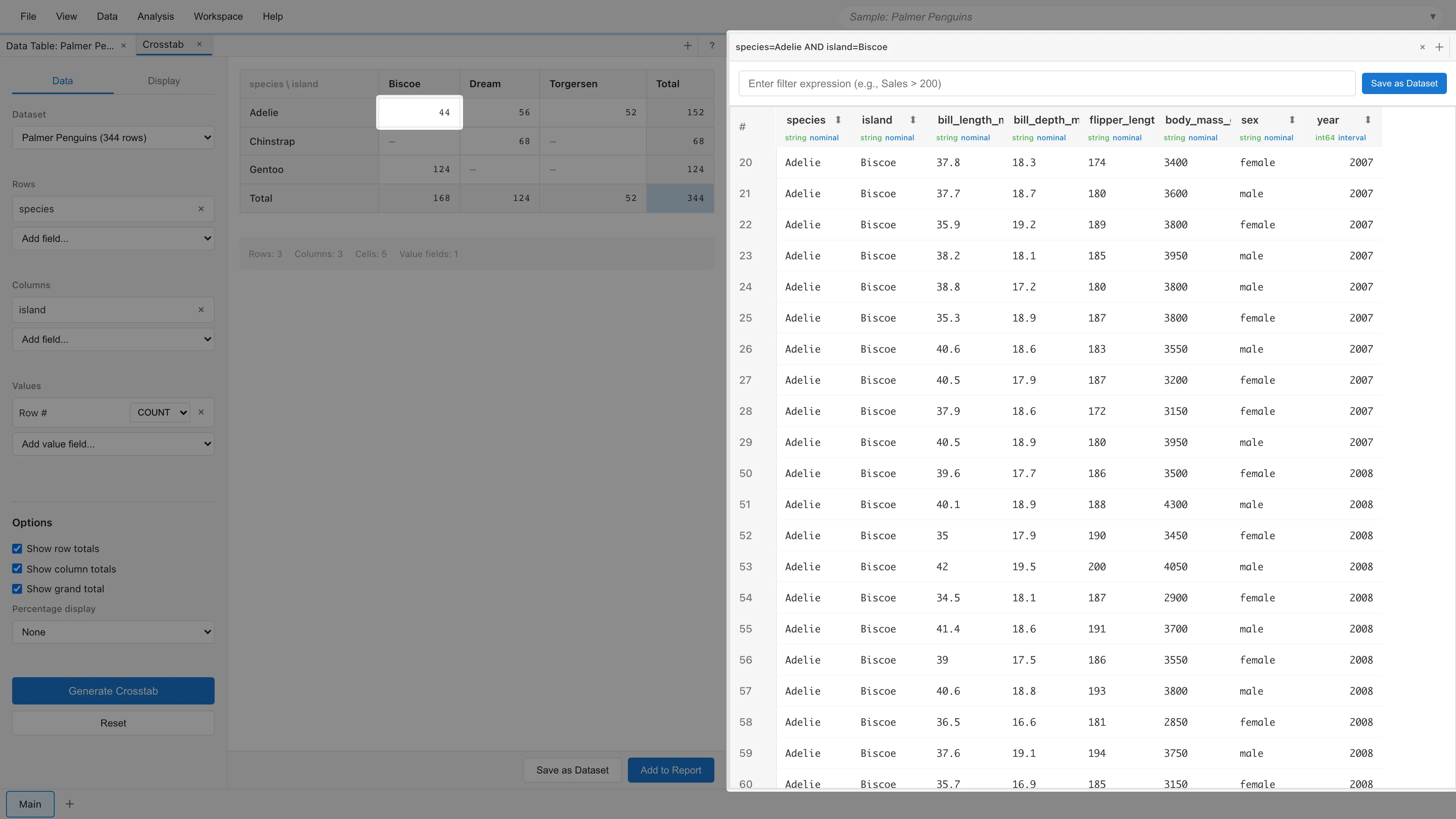
表示内容
このタブは、フィルタ条件に該当する行を表示します。セル編集や Reload Dataset による再読み込みなどで元データが変わると、フィルタ条件を現在のデータに適用し直して表示を更新します。フィルタ式が元データに対して不正な式になった場合は、表示を更新せずエラーを通知します。参照する列が元データから削除された場合や、列のデータ型が変わって式が不正になった場合が、これにあたります。タブを閉じるとデータは失われるため、残しておきたいデータは Save as Dataset で派生データセットとして保存してください。
タブ上部にフィルタ式の入力欄があります。スナップショットに対して追加のフィルタ条件を入力すると、さらに絞り込めます。構文は Data Table のフィルタ と同じです。
追加フィルタで行数が減った場合、絞り込み後の行数が表示されます。たとえば元のデータが44行で追加フィルタにより30行に絞り込まれた場合は "Showing 30 of 44 rows (filtered)" と表示されます。
入力欄の右側に Save as Dataset ボタンがあります。
テーブルでは列ヘッダーをクリックして列を選択したり、行をクリックして選択したりできます。
テーブルは、絞り込み元のデータセットの列に設定された表示形式で値を表示します。列に数値の書式やリンク表示を設定してあれば、このタブでも同じ形式で表示されます。このタブから表示形式を設定することはできません。
操作
フィルタ式の追加 -- フィルタ入力欄に条件を入力すると、表示データをさらに絞り込めます。入力欄右端の X ボタンで追加フィルタを解除します。追加フィルタを入力した状態で Save as Dataset を実行すると、元のフィルタ条件と追加フィルタが and で結合されます。たとえば元の条件が x >= 10 and x < 20、追加フィルタが y = 'A' or y = 'B' の場合、保存される派生データセットは x >= 10 and x < 20 と y = 'A' or y = 'B' の両方を満たす行を含みます。結合後の条件は (x >= 10 and x < 20) and (y = 'A' or y = 'B') に相当します。
Contributing rows -- 行を右クリックして Contributing rows を選ぶと、その行のもとになった行を絞り込み元のデータセットから取り出し、Contributing rows タブに表示します。複数の行を選択しているときは、選択中のすべての行が対象です。絞り込み元がさらに別のデータセットから作られている場合は、サブメニューでさかのぼる先のデータセットを選べます。もとの行をたどれない場合、メニュー項目は選べない状態になり、理由がツールチップに表示されます。
Save as Dataset -- 表示中のデータを 派生データセット として保存します。ボタンをクリックするとダイアログが表示されます。データセット名にはフィルタ条件を表す文字列があらかじめ入っているため、そのまま保存するか、必要に応じて書き換えます。保存された派生データセットはフィルタ式で元データを参照します。セル編集や Reload Dataset による再読み込みなどで元データが更新されると、フィルタ式を再評価して条件に合う行を返します。保存が完了すると Filtered Data タブは閉じます。保存した派生データセットは Project Overview のデータセット一覧に表示され、他のタブのデータセット選択ドロップダウンからも選択できます。
保存したデータセットが Ephemeral Dataset を参照することはありません。表示中のデータは、別の Filtered Data タブや Contributing rows タブの未保存のビューに依存していることがあります。たとえば Contributing rows ビューを絞り込んだ場合です。この場合、ダイアログに未保存のビューの名前を表示し、保存時にそれらのビューもデータセットとして同時に保存します。それぞれの名前はビューの名前で、同じ名前のデータセットが既にあれば連番を付けます。フィルタや来歴が既存の派生データセットと一致するビューは保存し直さず、保存したデータセットは既存のデータセットを参照します。未保存のビューのタブを既に閉じている場合はビューを再導出できないため、Save as Dataset ボタンは選べない状態になり、理由を表示します。Contributing rows タブにも Save as Dataset ボタンがあります。表示中の寄与行を派生データセットとして保存し、未保存のビューを同じように扱い、Contributing rows タブは開いたまま残します。
保存済み Filtered Data の編集
Save as Dataset で保存した派生データセットは編集できます。Project Lineage タブでデータセットを右クリックするか、Project Overview のデータセットのメニューボタン(⋮)から Edit Operation... を選択すると、ソースデータセットとフィルタ式が復元された状態で編集モードが開きます。
編集モードでは、他のデータセットやモデル、レポートがこのデータセットに依存している場合、影響を受ける項目の種類と件数が警告として表示されます。フィルタ式を書き換えると、絞り込み後のプレビューが即座に更新されます。ソースデータセットを変更した場合、フィルタ式はそのまま維持されます。フィルタ式が新しいソースに対して不正な式になると、Update Dataset をクリックしてもエラーが表示され保存されません。新しいソースに存在しない列をフィルタ式が参照している場合が、これにあたります。フィルタ式を新しいソースに合わせて書き換える必要があります。
編集タブを開いてから Update Dataset をクリックするまでの間に、同じデータセットの操作が別の編集タブや Agent API など他の経路から変更されていた場合、MIDAS は保存を止めてダイアログを表示します。先に加えられた変更を警告なく失わせないためです。ダイアログはタブを開いた時点の操作と、その後に他所で変わった操作を並べて表示します。Overwrite with This Tab's Edits を選ぶと、他所で変わった操作をこのタブの編集内容で上書きして保存します。Keep Editing を選ぶと保存せずに編集タブへ戻り、編集内容はそのまま残ります。もう一度保存すると同じダイアログが表示されます。
ワークフロー例: ヒストグラムから特定区間のデータを取り出す
- Statistics タブのヒストグラムでバーをダブルクリックする
- Filtered Data タブが開き、そのバーの区間に該当する行が表示される
- 必要に応じてフィルタ入力欄で追加条件を入力する
- Save as Dataset をクリックし、ダイアログでデータセット名を確認して保存する
- Filtered Data タブが閉じ、保存した派生データセットが他のタブから選択できるようになる
行選択との関係
Filtered Data タブはダブルクリックなどの操作で作成されるタブで、開いた後の表示は行の選択状態に依存しません。選択を解除してもデータは残ります。
See also
- 行選択の連動 -- 各タブでの行選択方法とタブ間の連動
- データセット -- 派生データセットの詳細
- Data Table -- フィルタ式の構文
このページの Markdown 版もあります。