Manage Enums タブ
Enum 型は、有効な値があらかじめ決まっているカテゴリデータを扱うためのデータ型です。許可される値の集合を定義します。
CSV 読み込みでは Enum 型は自動推論されません。Enum 定義を作成し、string 型または int64 型の列を Enum 型に変換して使います。Enum 定義は同一プロジェクト内の複数のデータセットから参照できます(別のプロジェクトには引き継がれません)。1つの Enum 定義には最大50個の値を設定できます。50個を超えるカテゴリがある場合は string 型のまま使用してください。
Manage Enums タブを開く
メニューバーから Data > Manage Enums... を選択すると、Manage Enums タブが開きます。このタブで Enum 定義の作成、編集、削除を行います。
Enum を手動で作成する
新規作成
- + New Enum をクリック
- Enum 名を入力
- 値を入力する。入力した順番がそのまま Enum の値順序として記録される。Enum 型の列のカテゴリは、測定尺度によらずこの順序でグラフの軸やソートに並ぶ
- + Add Value で値を追加
- Save をクリック
バリデーション
- Enum 名は必須。既存の Enum 名と重複できない
- 値は1つ以上必要
- 値の重複は不可
- 値の前後の空白は自動でトリムされる。大文字と小文字は区別され、
Highとhighは別の値として扱われる
列から Enum を作成する
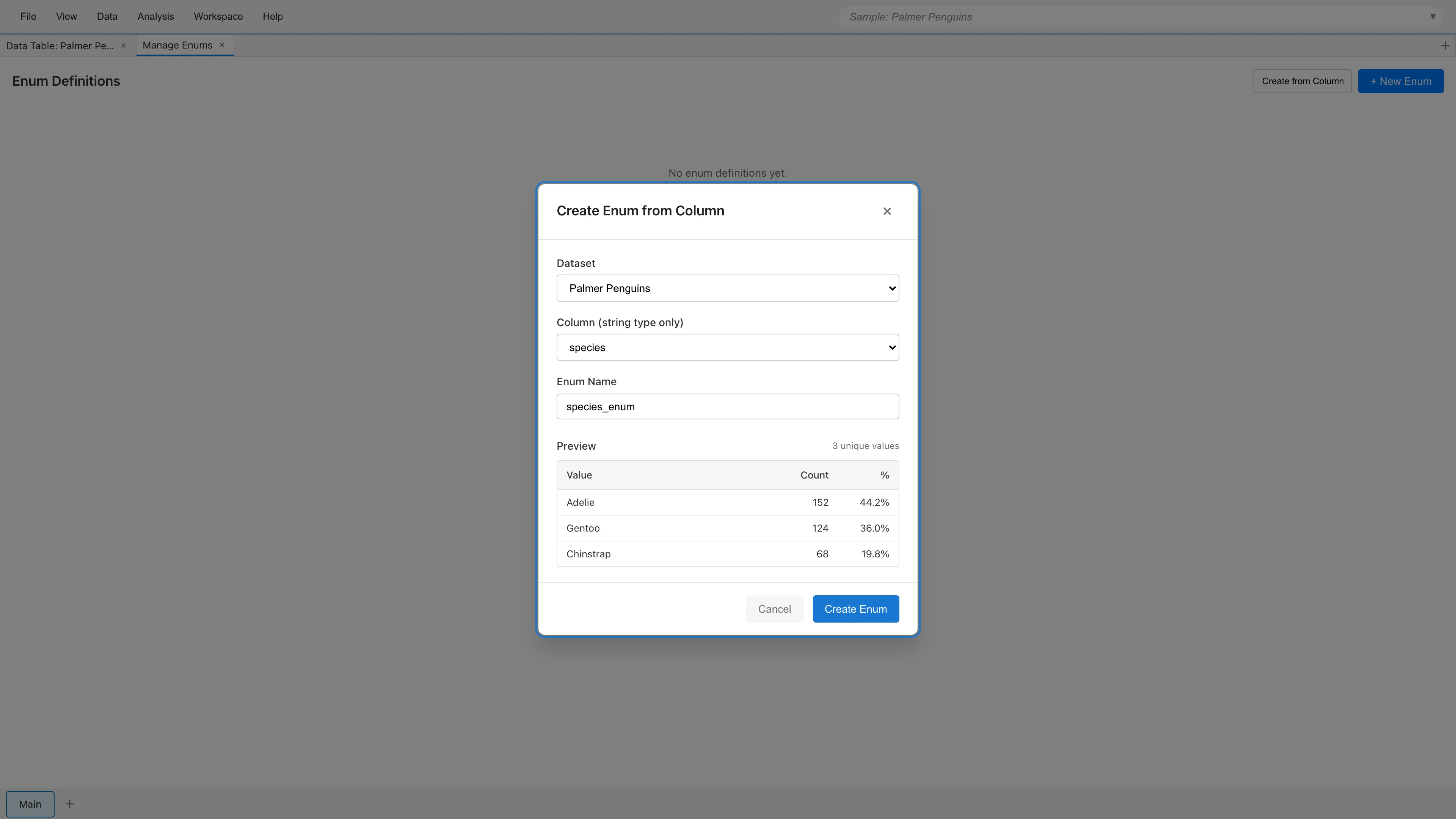
既存の string 列のユニーク値から Enum 定義を自動生成できます。
- Create from Column をクリック
- データセットを選択
- 列を選択する。string 型の列のみ選択可能
- Enum 名を入力する。デフォルトは
{列名}_enum - プレビューでユニーク値の一覧、件数、割合を確認
- Create Enum をクリック
値は出現頻度の降順にソートされます。ユニーク値が50を超える場合、出現頻度の高い上位50件のみが使用されます。プレビューに警告が表示されるので、対象の値を確認してください。
作成後は Edit で値の順序を確認してください。Enum 型の列のカテゴリは測定尺度によらずこの順序で並ぶため、出現頻度の降順のままではグラフの軸やソートも出現頻度の降順になります。値の順序を統計量に反映するには、列を Enum 型に変換したうえで順序尺度への変更も必要です。
Enum を編集・削除する
編集
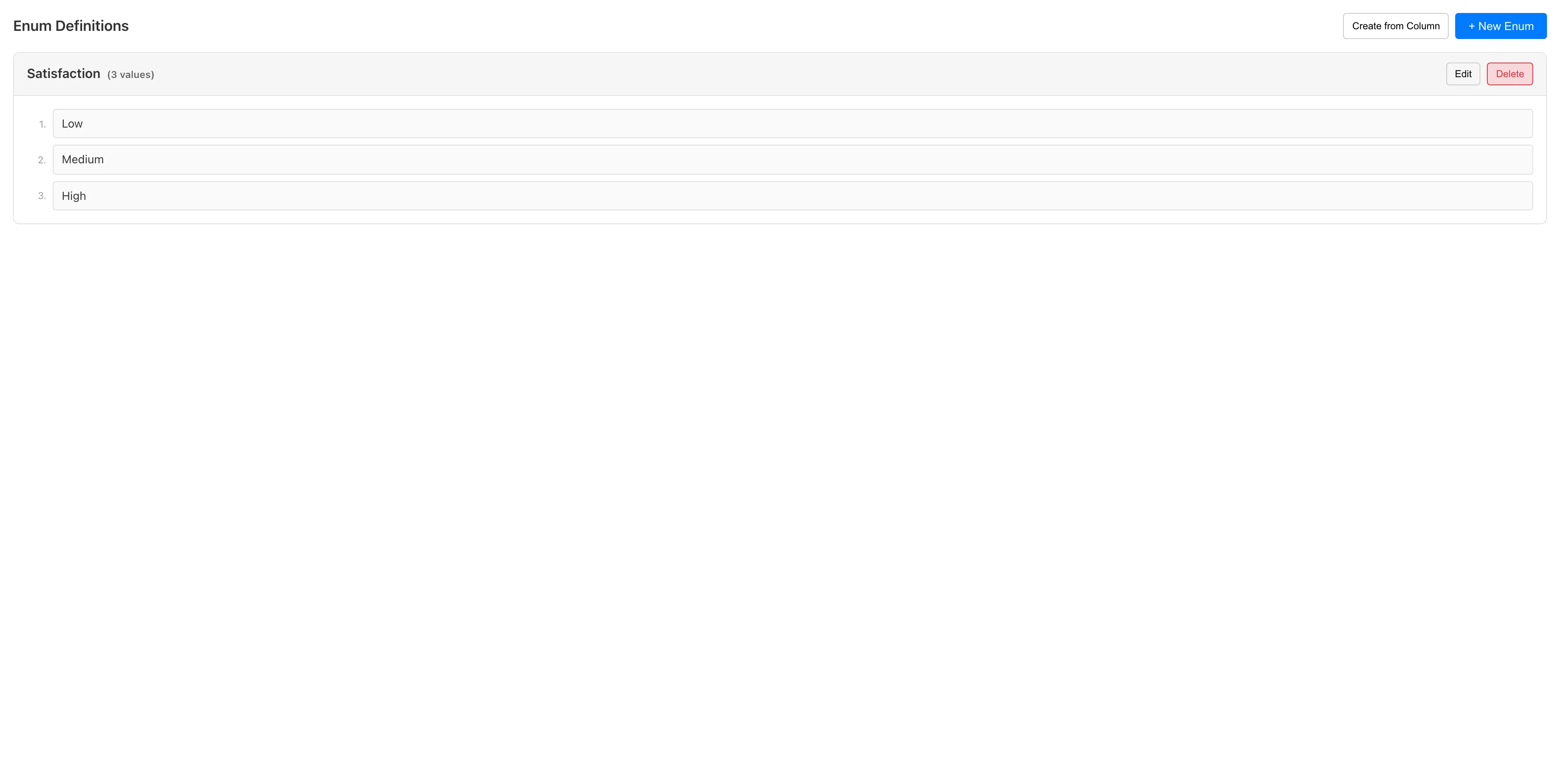
Enum カードの Edit をクリックすると編集モードになり、名前の変更、値の追加・削除、順序の変更ができます。値の順序は、各値の右側の上下の矢印ボタンで変更します。
すでにこの Enum 型に変換済みの列がある場合、以下の制約があります。
- 名前は変更できません。変更したい場合は、対象列を一度 string 型に戻してから Enum 名を変更し、再度 Enum 型に変換してください
- 列のデータに残っている値は削除できません。除外中の行にだけ残っている値も同じです。先に Convert Column Types タブで対象列を string 型に戻し、不要な値を除外または置換してから再度 Enum 型に変換してください。Filtered Data タブなどが持つ Ephemeral Dataset の列だけに残っている値は、削除しても拒否されず null になります
- 順序を変更すると、変換済みの列が順序尺度に設定されている場合は確認ダイアログが表示されます
- 値の追加には制限がありません。ただし1つの Enum 定義に設定できる値の上限は50個のままです
順序の変更を保存すると、変換済みの列では新しい順序が Statistics タブ、Data Table のソート、グラフの凡例の並び順にすぐ反映されます。グラフの軸では、名義尺度の列は新しい順序で並びますが、順序尺度の列は作成済みのグラフで自動では並び替わりません。順序尺度の列を軸に割り当てると、その時点の値順序を Category Order として保持するためです。新しい順序を軸に適用するには、グラフ設定パネルの Category Order を変更してください。
削除
Enum カードの Delete をクリックすると、Enum 定義を削除できます。依存する列がある場合は削除できません。先に Convert Column Types タブで依存する列のデータ型を変更してください。Ephemeral Dataset の列だけが依存している場合は削除を拒否されず、削除と名前の変更のどちらでもその列は string 型になります。
列を Enum 型に変換する
Enum 定義を作成した後、Convert Column Types タブで列を Enum 型に変換します。
- Data Table で列ヘッダーを右クリックし、Convert Column Types... を選択
- 変換したい列の To ドロップダウンで、作成した Enum 名を選択
- Preview で変換結果を確認
- Apply で変換を実行
変換結果は新しいデータセットとして作成されます。元のデータセットは変更されません。
Enum 型に変換できるのは string 型・int64 型・Enum 型の列です。int64 型の列は値を 10 進表記の文字列にして Enum 定義の値と照合するため、値 308 は Enum 定義の値 308 に対応します。float64・boolean・date・datetime 型の列では、To ドロップダウンに Enum 名が表示されません。これらの型の値は MIDAS が決めた書式で文字列になり、たとえば float64 の値 2 は 2.0 になります。Enum 型へ直接変換すると、この書式を確かめないまま Enum 定義の値と照合することになります。これらの列を Enum 型にするには、先に string 型へ変換し、プレビューで文字列になった値を確かめてから Enum 型へ変換します。
列に Enum 定義へ含まれない値があった場合は、列の型変換のエラー処理オプションに従って処理されます。NULL を選ぶと該当セルが NULL になり、Exclude row を選ぶと該当行が結果のデータセットから除外され、Fail を選ぶと変換が中止されます。大文字と小文字は区別されるため、表記が一致しない値は「Enum 定義に含まれない値」として扱われます。
順序のあるカテゴリでは、変換後に順序尺度への変更も必要です。
順序尺度とグラフへの影響
順序尺度への変更
Enum 型の列はデフォルトで名義尺度に設定されます。値の順序に意味がある場合は、Data Table で列ヘッダーを右クリックし、Edit Scale of Measurement から順序尺度に変更してください。測定尺度は Statistics タブで表示される項目の絞り込み基準として使われます。測定尺度全般についてはデータ型と測定尺度を参照してください。
グラフの軸順序
Enum 型の列のカテゴリは、測定尺度によらず、グラフの軸・凡例(color、fill、shape などの aesthetic)・ファセットのパネルで Enum 定義の値順序に並びます。この並び順は Data Table のソート、Crosstab の見出し、Dummy Coding タブがダミー変数を生成する順序とも一致します。順序尺度の列を軸に割り当てると、Enum 定義の値順序が Category Order の初期値として設定されます。凡例には、順序尺度の列ではデータに現れない値も含めて Enum 定義のすべての値が並び、名義尺度の列ではデータに現れる値だけが並びます。軸の表示順はグラフ設定パネルの Category Order から手動で変更できます。
Statistics タブで測定尺度ごとに表示される統計量の一覧は数値型(int64、float64)の列を前提としています。Enum 型の列では、名義尺度のままだと string 型と同じ度数集計のみが表示されます(ただし Enum 型では定義外の値が混入しない点が string 型と異なります)。順序尺度に変更すると、度数集計に加えて Enum 定義の位置順序に基づく min / max / median / 四分位点が計算されます。mean / std / skewness / ex. kurt は値間の距離が定義されないため計算できません。iqr(= Q3 − Q1)は値間の距離が定義されない順序尺度では意味を持たないため、計算しません。計算方法の詳細は 基本統計量 - 文字列型と Enum 型 を参照してください。
See also
- Convert Column Types タブ - データ型の変換手順
- データ型と測定尺度 - 測定尺度の統計的な意味
- Data Table - 測定尺度の変更
このページの Markdown 版もあります。