ストレージ管理
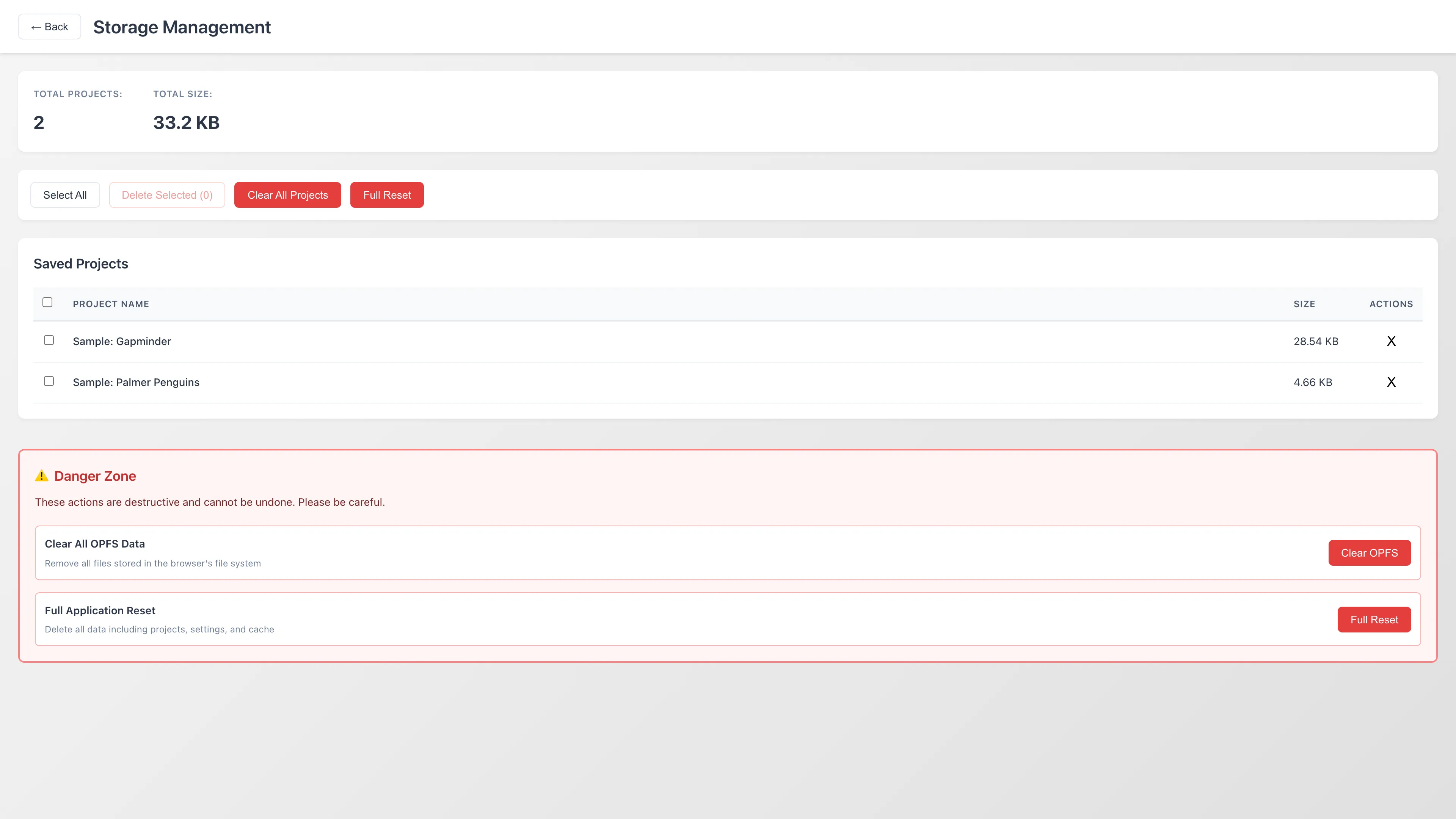
MIDAS はプロジェクトをブラウザ内のストレージに保存します。Storage Management 画面では、保存済みプロジェクトの確認と削除、ストレージ使用量の把握ができます。
Storage Management 画面を開く
ランチャー画面のヘッダー右上に並ぶ 3 つのアイコンのうち、いちばん右にあるストレージアイコン(横線の入ったパネル型のアイコン)をクリックすると、Storage Management 画面が開きます。画面左上の Back ボタンでランチャーに戻れます。
プロジェクトの確認
画面上部のサマリーに、保存されているプロジェクトの総数と合計サイズが表示されます。
その下のテーブルに、各プロジェクトの名前とファイルサイズが一覧表示されます。
表示されるサイズは、ブラウザに保存したプロジェクトファイルの大きさで、実際のストレージ消費量です。MIDAS はプロジェクトを保存するとき、データセットの行データを Zstandard(zstd)方式で圧縮した Parquet ファイルにし、プロジェクトの定義とともに 1 つの zip にまとめます。zip は中のファイルを改めて圧縮しないため、表示されるサイズは圧縮済みの Parquet ファイルと定義の合計です。ファイルの構成は MDS ファイル を参照してください。
プロジェクトの削除
削除したプロジェクトは復元できません。重要なプロジェクトは、削除前に MDS ファイルとしてエクスポートしてください。エクスポートするにはプロジェクトを開き、プロジェクト画面の File > Export Project... を実行します。
すべての削除操作で確認ダイアログが表示されます。Full Application Reset のみ二段階の確認が必要です。
個別のプロジェクトを削除する
プロジェクト一覧で、削除したいプロジェクトの行にある X ボタンをクリックします。確認ダイアログが表示されるので、Delete をクリックすると削除されます。
複数のプロジェクトをまとめて削除する
- 各プロジェクトのチェックボックスで削除対象を選択します。Select All で全選択もできます
- Delete Selected をクリックします
- 確認ダイアログで Delete をクリックすると、選択したプロジェクトが削除されます
Danger Zone
画面下部の Danger Zone には、データを一括で消去する操作があります。MIDAS はプロジェクトデータ、署名鍵、設定をブラウザ内のストレージに保存しています。保存先の詳細はプライバシーとセキュリティを参照してください。
Clear All Projects
保存されているすべてのプロジェクトを削除します。署名鍵と設定はこの操作では削除されず、そのまま残ります。
Full Application Reset
MIDAS の全データを削除します。プロジェクトデータ、署名鍵、設定に加えて、オフライン利用のためにダウンロードされたファイルも対象です。実行には二段階の確認が必要です。
リセットを実行する前に、署名鍵の管理の手順で署名鍵をバックアップしてください。署名鍵はエクスポートした MDS ファイルの作成者確認と改竄検出に使われるため、バックアップがなければ以降のエクスポートで以前と同じ署名ができなくなります。
リセット後、MIDAS は初回起動時と同じ状態に戻ります。オフライン利用のためのファイルも削除されているため、次回オンラインで MIDAS を開いて再ダウンロードが完了するまで、オフラインでは利用できません。
削除操作の比較
| 操作 | プロジェクト | 署名鍵 | 設定 | オフライン用ファイル |
|---|---|---|---|---|
| Clear All Projects | 削除 | 残る | 残る | 残る |
| Full Application Reset | 削除 | 削除 | 削除 | 削除 |
ブラウザストレージの制限事項
MIDAS のデータはブラウザの app.midas-app.org オリジンに紐づいたストレージに保存されます。
- 容量: ブラウザはオリジンごとにストレージの上限を設定します。上限はブラウザやディスクの空き容量によって異なります。Storage Management 画面のサマリーで現在の使用量を確認できます。上限を超えるとプロジェクトの保存がエラーになります。不要なプロジェクトを削除して空き容量を確保してください
- データの分離: 他のサイトや他のブラウザプロファイルからはデータにアクセスできません
- データの永続性: MIDAS はプロジェクトの保存時にブラウザへ永続的なストレージの保持を要求します。これが許可されると、ストレージが逼迫してもブラウザがデータを自動的に削除することはありません。ただし、ブラウザの設定から
app.midas-app.orgのサイトデータを消去すると、MIDAS のすべてのデータが削除されます。Cookie やキャッシュのみの削除では MIDAS のデータは影響を受けません
See also
- プロジェクト管理 - プロジェクト内のリソース管理
- MDS ファイル - プロジェクトファイルのエクスポートと保存形式
- 署名鍵の管理 - Full Application Reset で削除される署名鍵のバックアップ
- プライバシーとセキュリティ - データの保存場所とセキュリティ
このページの Markdown 版もあります。