レポート
グラフや統計結果をまとめて保存し、Markdown 形式で編集できます。
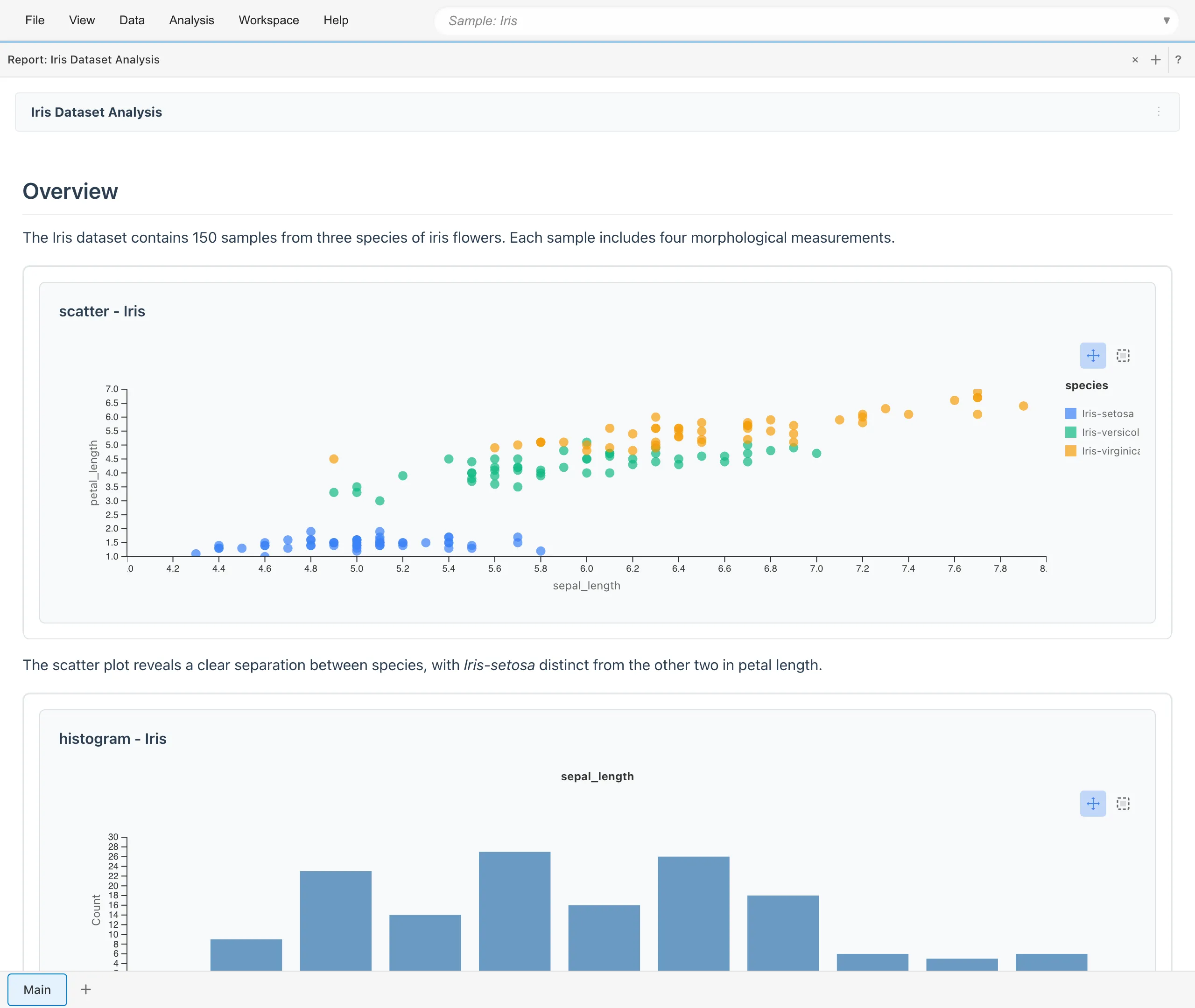
レポートの作成
レポートを作成するには2つの方法があります。
新規レポートの作成
タブバーの + ボタンをクリックして Create New Tab ダイアログを開き、Report を選択します。Untitled Report をクリックすると新しいレポートが作成されます。
Add to Report から作成
グラフを右クリックして表示されるメニューから Create New Report を選択すると、グラフを含む新しいレポートが作成されます。
レポートを開く
タブバーの + ボタンから Create New Tab ダイアログを開き、Report を選択します。既存のレポート一覧から開きたいレポートをクリックします。
レポートへの追加
Graph Builder や Statistics タブで作成したグラフをレポートに追加できます。
- Add to Report ボタン: Graph Builder や Statistics タブのツールバーから選択
- 右クリックメニュー: グラフを右クリックして Add to Report を選択
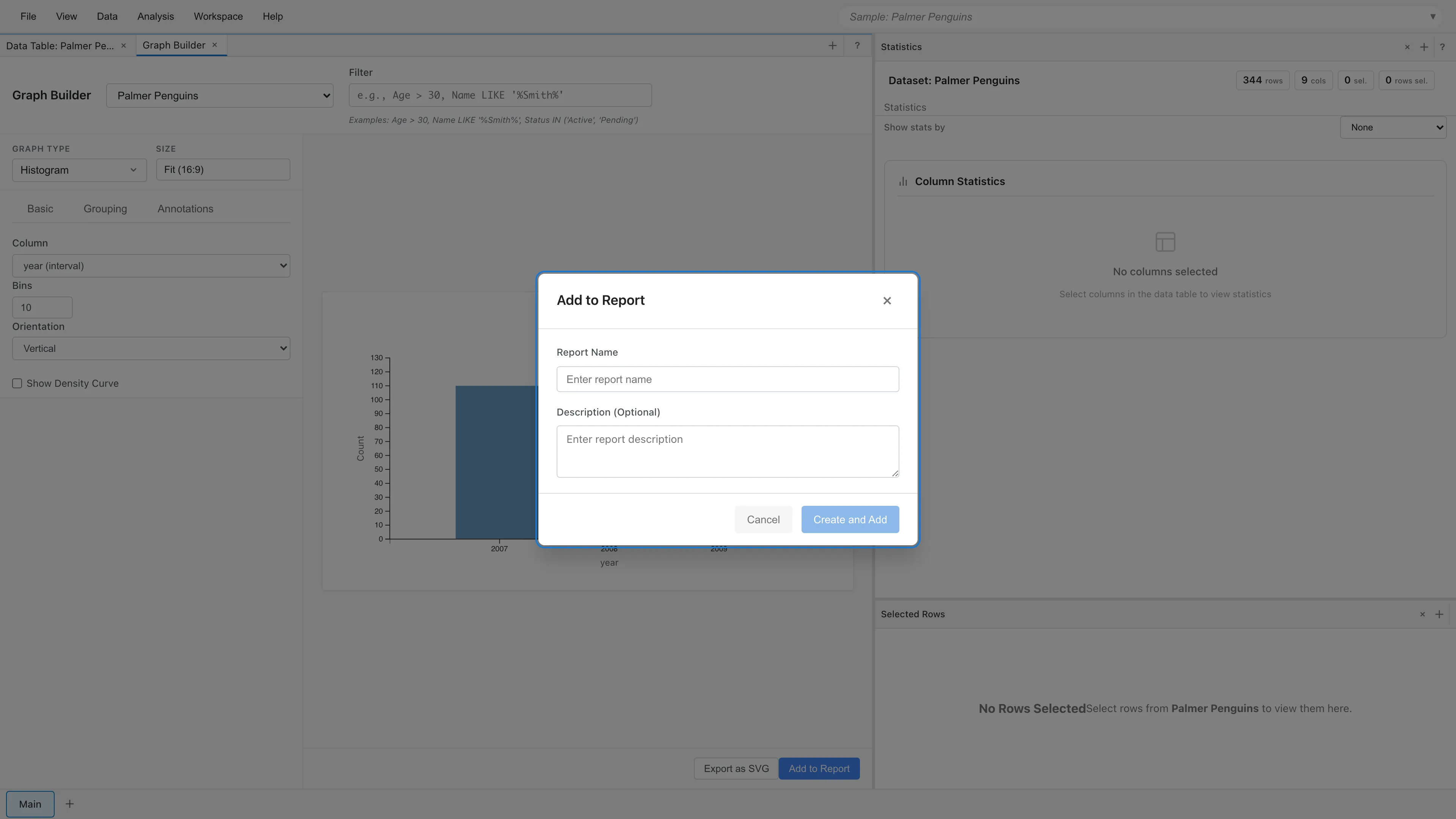
ダイアログで既存のレポートを選択するか、新しいレポートを作成して追加します。
レポートの編集
レポートヘッダーの ⋮ メニューから Edit Content を選択するとエディタが開きます。
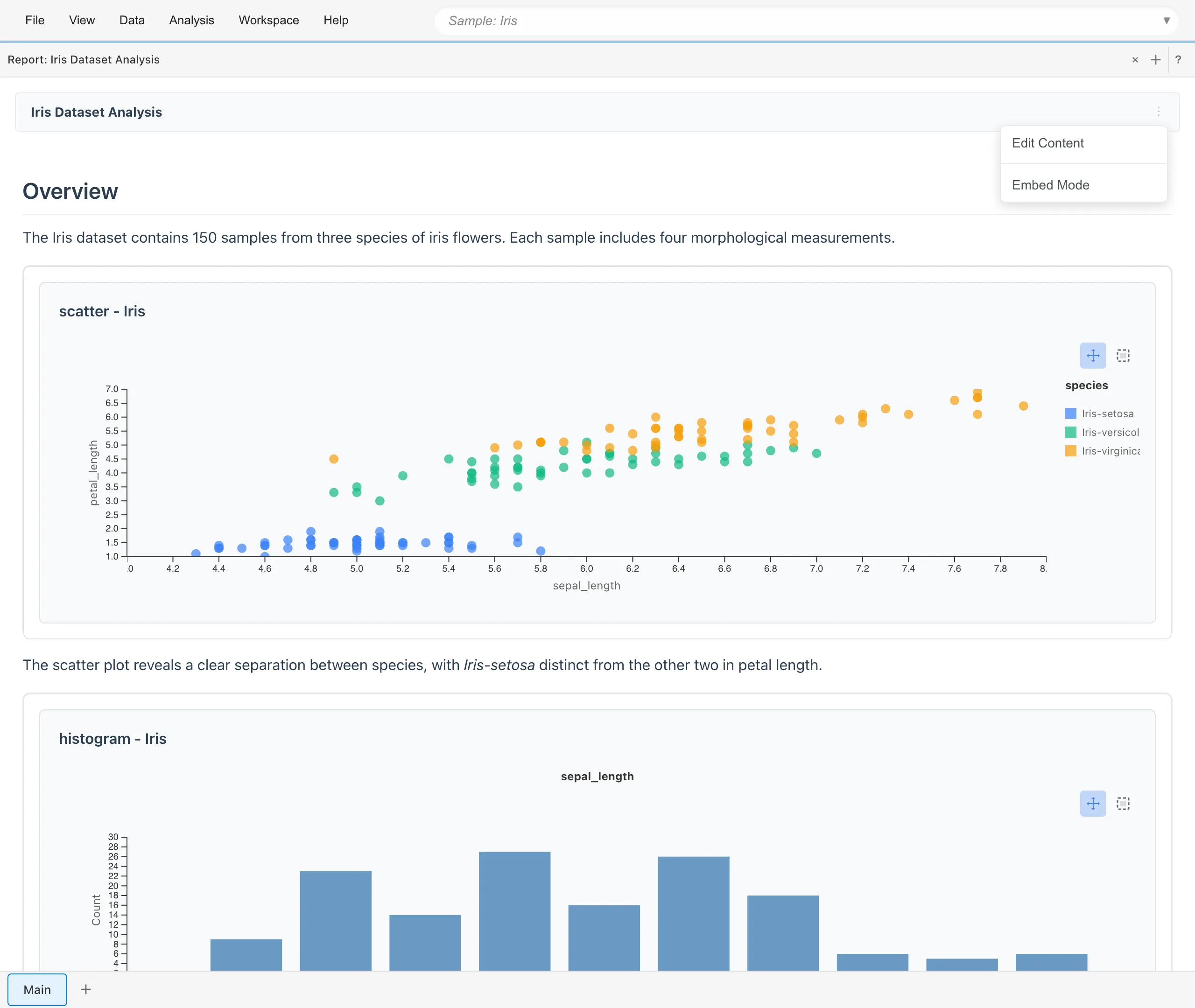
レポートヘッダーメニュー
- Edit Content - Markdown エディタを開いてレポートを編集
- Embed Mode - 読み取り専用モードでレポートを表示
Markdown エディタ
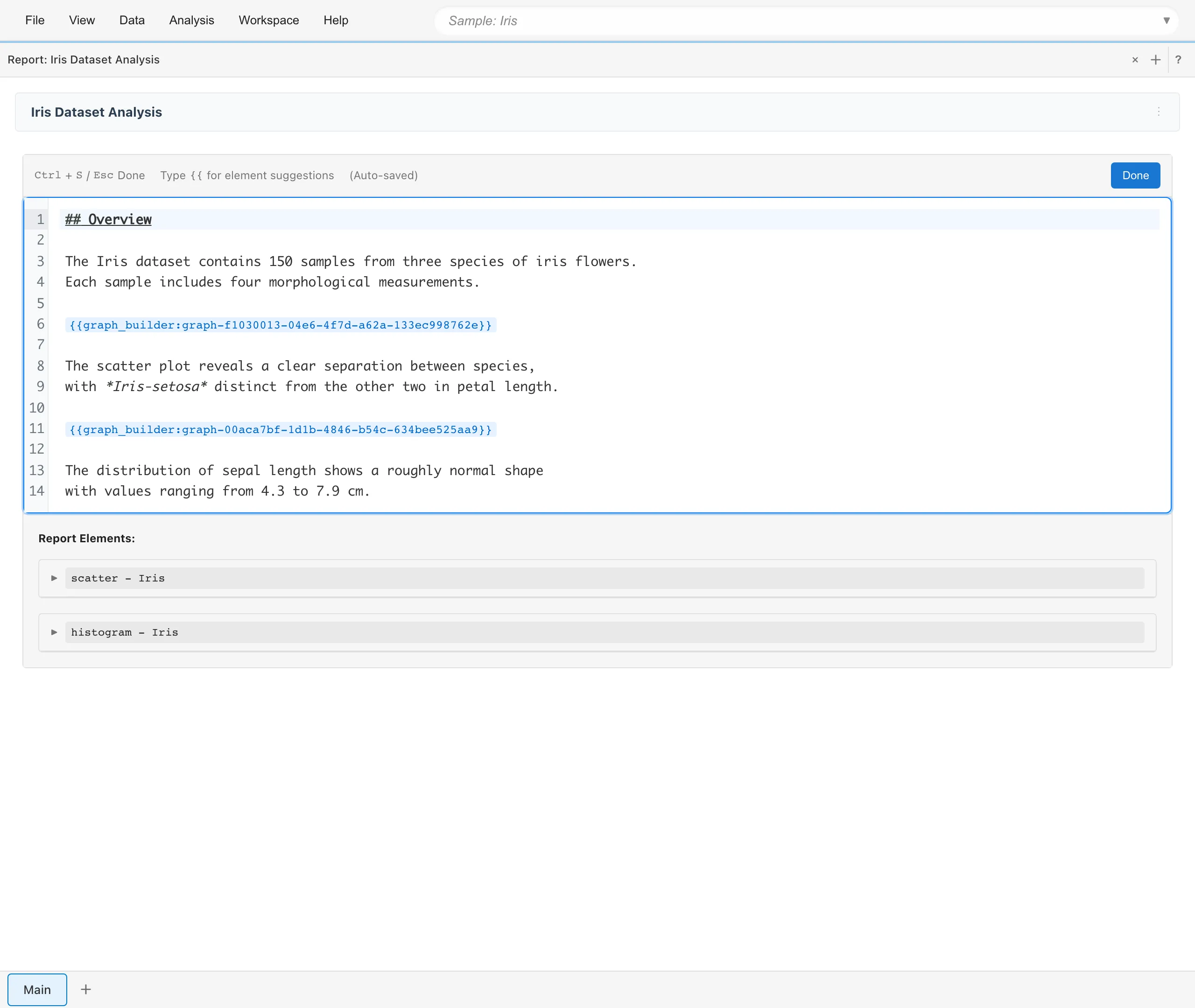
レポートは Markdown 形式で記述します。要素は {{type:id}} 形式で埋め込みます。{{ と入力すると補完候補が表示されます。
Cmd/Ctrl+S または Esc でエディタを閉じます(変更は自動保存されます)。
要素メニュー
各要素のメニュー(...)から次の操作ができます。
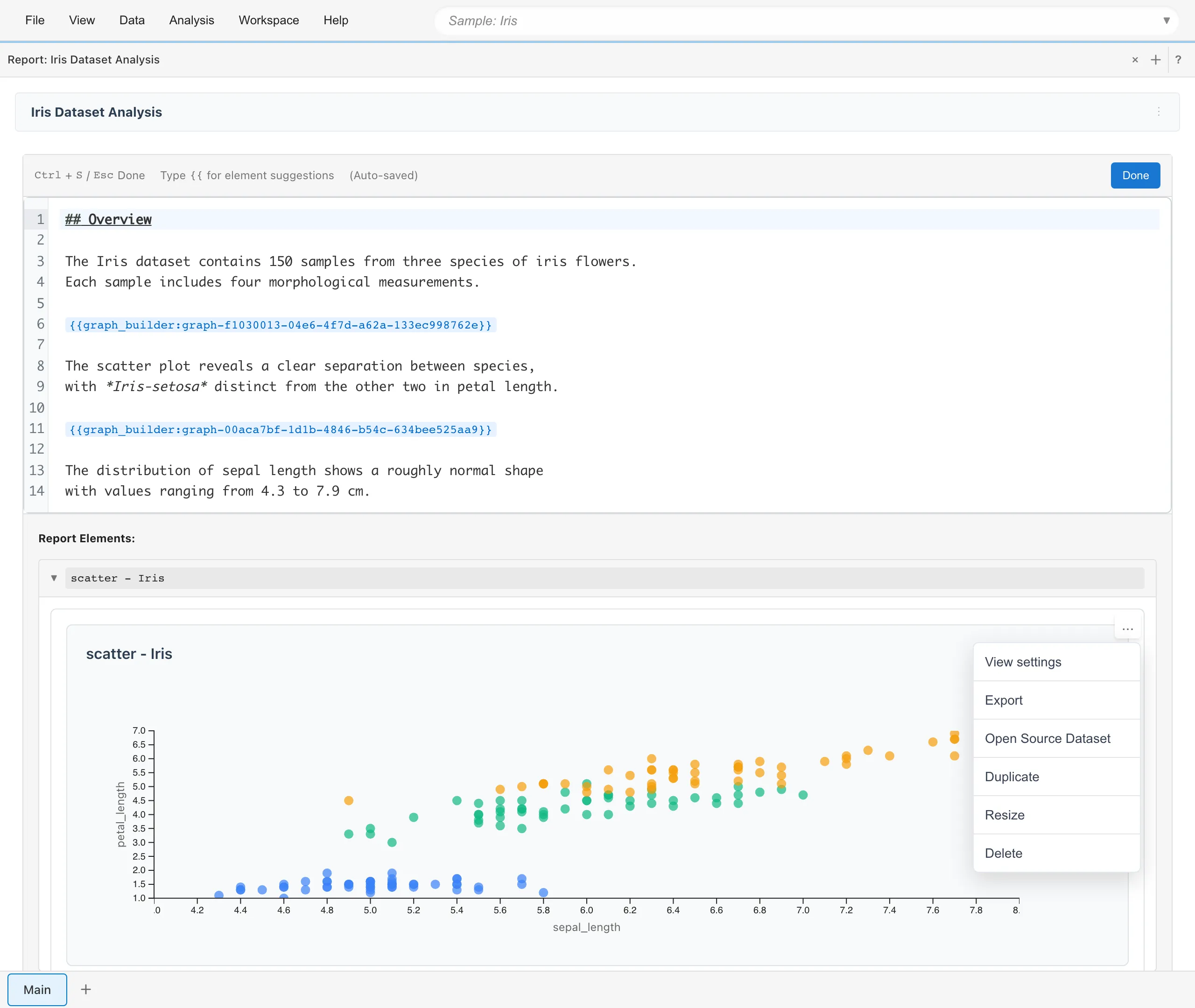
- View settings - グラフの設定を編集
- Export - SVG としてエクスポート(グラフのみ)
- Open Source Dataset - 元データセットを開く
- Duplicate - 要素を複製
- Resize - サイズとアスペクト比を変更
- Delete - 要素を削除
エクスポート
グラフは要素メニューから SVG 形式でエクスポートできます。Word や PDF への直接エクスポートには対応していません。PDF が必要な場合は、Embed Mode で表示してからブラウザの印刷機能で PDF に保存してください。
Embed Mode
レポートヘッダーの ⋮ メニューから Embed Mode を選択すると、読み取り専用モードでレポートを表示します。編集 UI が非表示になり、印刷やスクリーンショット撮影に適したレイアウトで表示されます。