ワークスペースとレイアウト管理
ワークスペースを使って、複数の分析作業を並行して管理できます。各ワークスペースは独自のレイアウト(ペイン構成とタブ配置)を持ちます。レイアウトは MDS ファイルに保存され、ファイルを開くと復元されます。
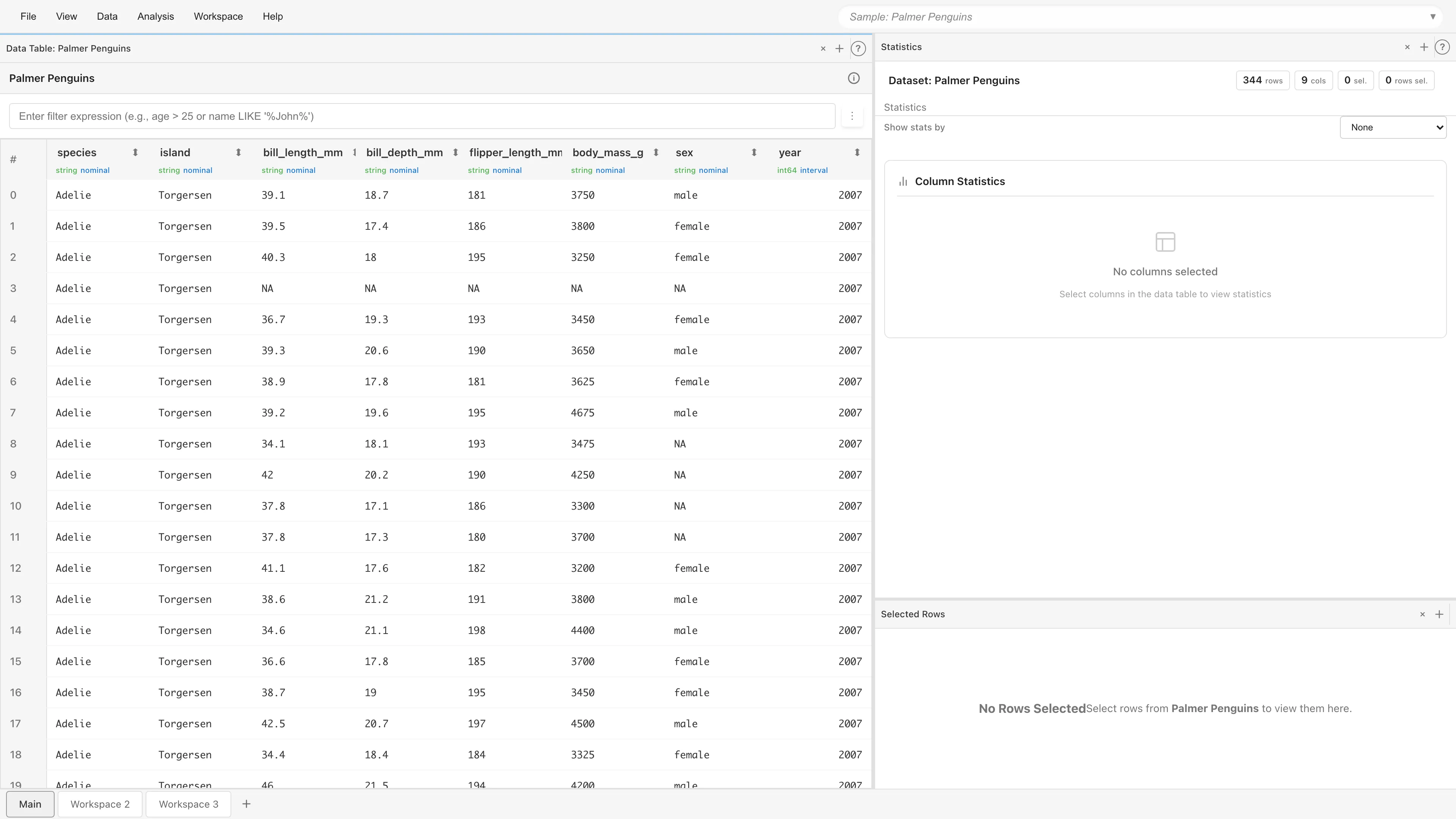
ワークスペースの操作
ワークスペースの作成
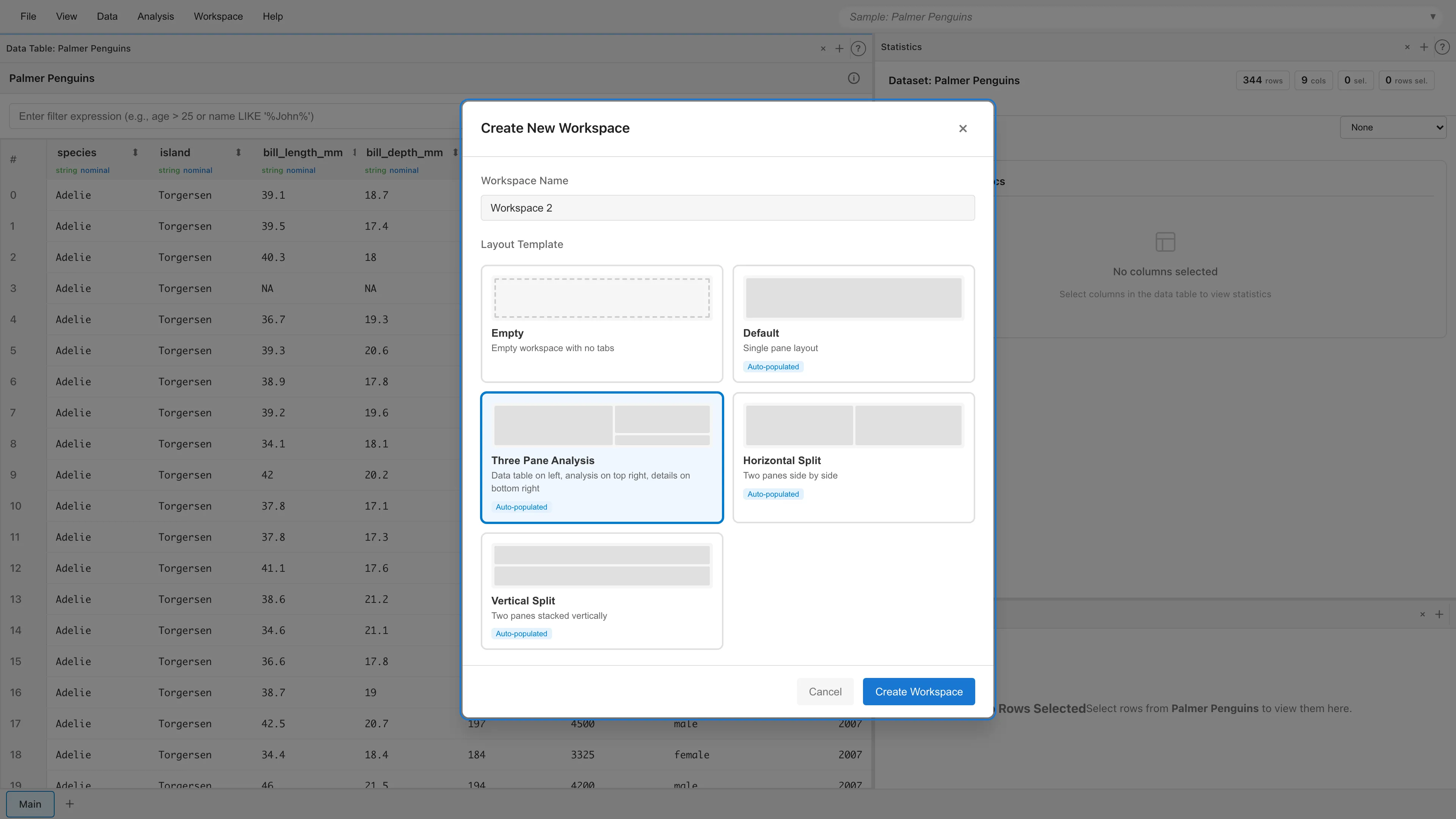
画面下部のワークスペースタブバーにある + ボタンをクリックすると、新規ワークスペースダイアログが開きます。テンプレートを選択してワークスペースを作成します。
ワークスペースの切り替え
ワークスペースタブをクリックすると、そのワークスペースに切り替わります。
ワークスペースの並び替え
ワークスペースタブをドラッグ&ドロップして順序を変更できます。
コンテキストメニュー
ワークスペースタブを右クリックすると、以下の操作ができます:
- Rename - ワークスペース名を変更
- Move Left / Move Right - ワークスペースを左右に移動
- Delete - ワークスペースを削除(最後の1つは削除不可)
レイアウトテンプレート
ワークスペース作成時に以下のテンプレートを選択できます:
| テンプレート | 説明 | 自動作成タブ |
|---|---|---|
| Empty | 空のワークスペース | なし |
| Default | 単一ペイン | Data Table |
| Horizontal Split | 左右2分割 | Data Table + Statistics |
| Vertical Split | 上下2分割 | Data Table + Statistics |
| Three Pane Analysis | 左60% + 右上下分割 | Data Table + Statistics + Selected Rows |
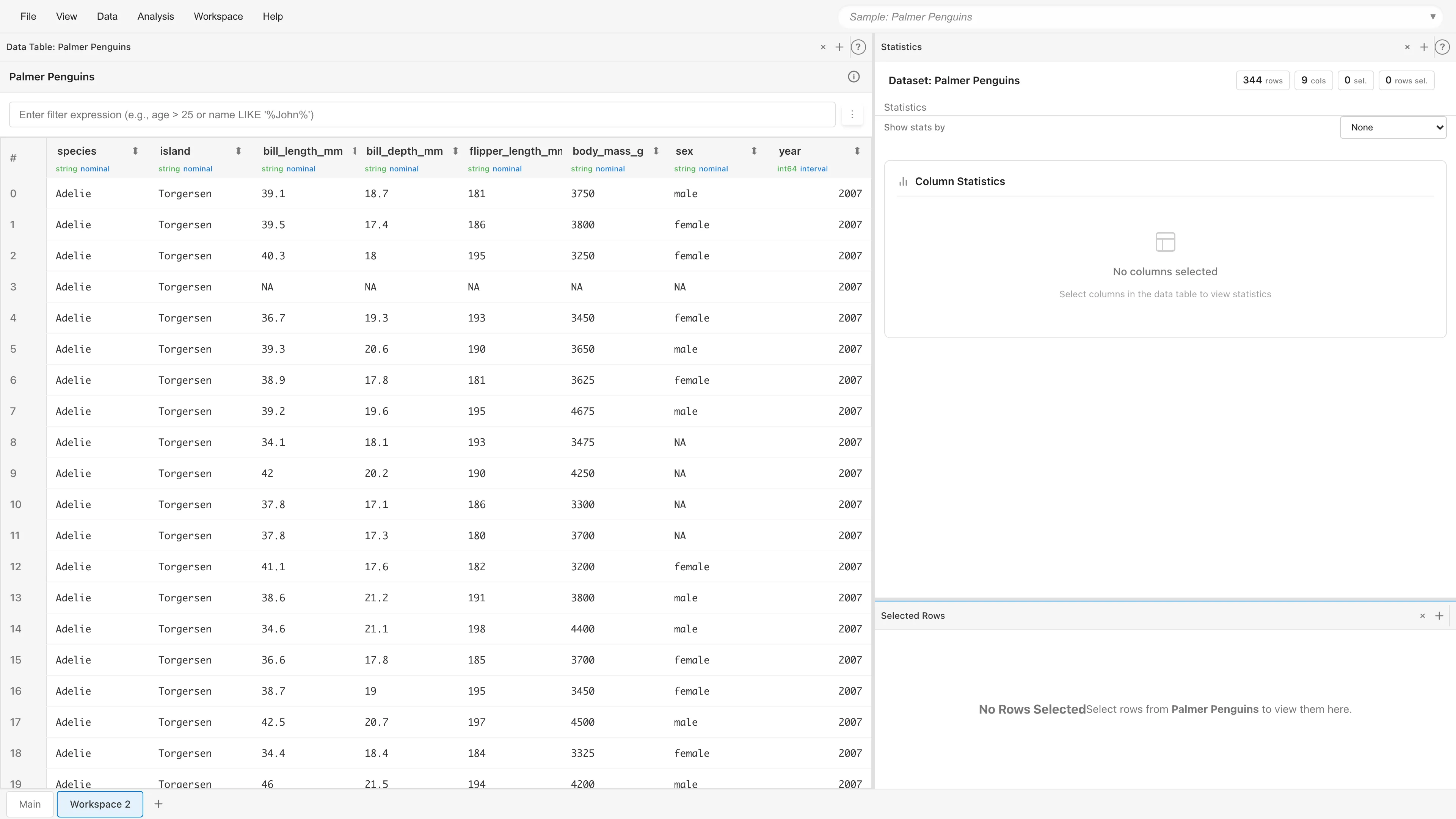
ペイン操作
ペインの分割
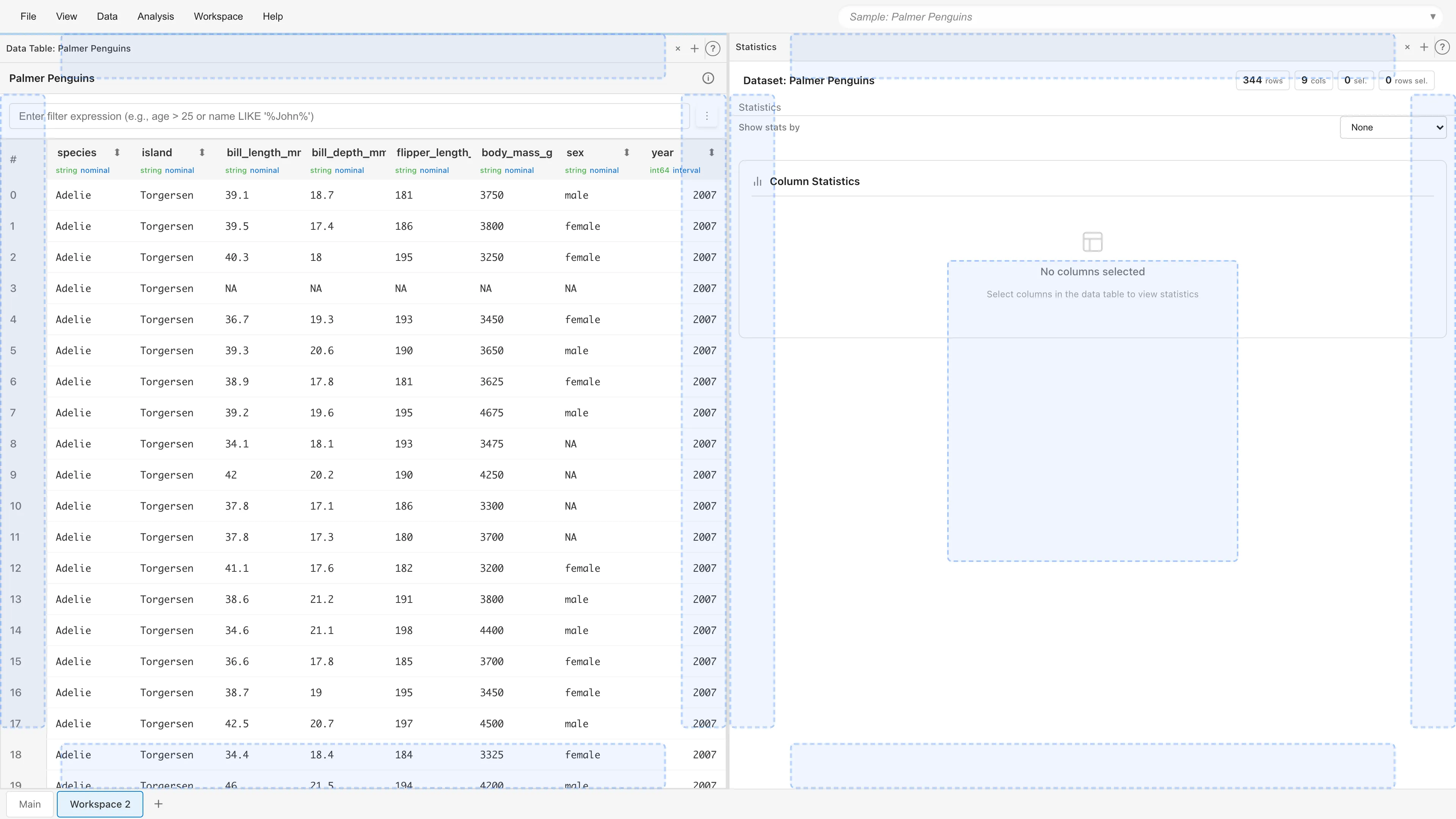
タブをペインの端(上下左右)にドラッグすると、ドロップゾーンが表示されます。ドロップするとペインが分割されます。
分割比率の調整
ペイン間の境界線をドラッグして分割比率を調整できます。
キーボード操作(境界線にフォーカス時):
| キー | 動作 |
|---|---|
| Arrow Left / Arrow Up | 左/上ペインを縮小(5% 刻み) |
| Arrow Right / Arrow Down | 右/下ペインを縮小(5% 刻み) |
| Home | 左/上ペインを最小化 |
| End | 右/下ペインを最小化 |
| Enter / Space | 均等分割(50%)に戻す |
最小サイズは水平方向 250px、垂直方向 200px です。
ペインの統合
ペイン内のすべてのタブを閉じるか、他のペインに移動すると、そのペインは自動的に削除されます。
アクティブペイン
最後に操作したペインは薄い青色の枠線で表示されます。新しいタブはアクティブペインに開きます。
タブ操作
タブを開く
タブはメニューバー、ペイン内の + ボタン、またはコマンドパレット(Ctrl/Cmd+P)から開けます。
タブを閉じる
タブの × ボタンをクリックします。
タブの移動
タブをドラッグ&ドロップして移動できます:
- 同じペイン内でドロップ: タブの順序を変更
- 別のペインにドロップ: タブを移動
- ペインの端にドロップ: 新しいペインを作成して移動
Shift 修飾キー
Shift を押しながらタブを開くと、兄弟ペイン(分割されている場合は隣のペイン)に開きます。アクティブペインは変更されません。
キーボードショートカット
| ショートカット | 動作 |
|---|---|
| Ctrl/Cmd+P | コマンドパレットを開く |
| Ctrl/Cmd+S | ブラウザに保存 |
| Ctrl/Cmd+Shift+S | MDS ファイルとして保存 |
保存と復元
- File > Save to Browser(Ctrl/Cmd+S) — ブラウザのローカルストレージに保存します
- File > Export Project...(Ctrl/Cmd+Shift+S) — MDS ファイルとしてエクスポートします
MDS ファイルを開くと、すべてのワークスペースとレイアウトを復元します。
See also
- Data Table - データの表示、フィルタ、ソート
- 基本統計量 - 基本統計量の確認