Data Table
Data Table タブはデータセットの内容を表形式で表示し、フィルタやソートでデータを調べられます。
基本的な使い方 もご覧ください。
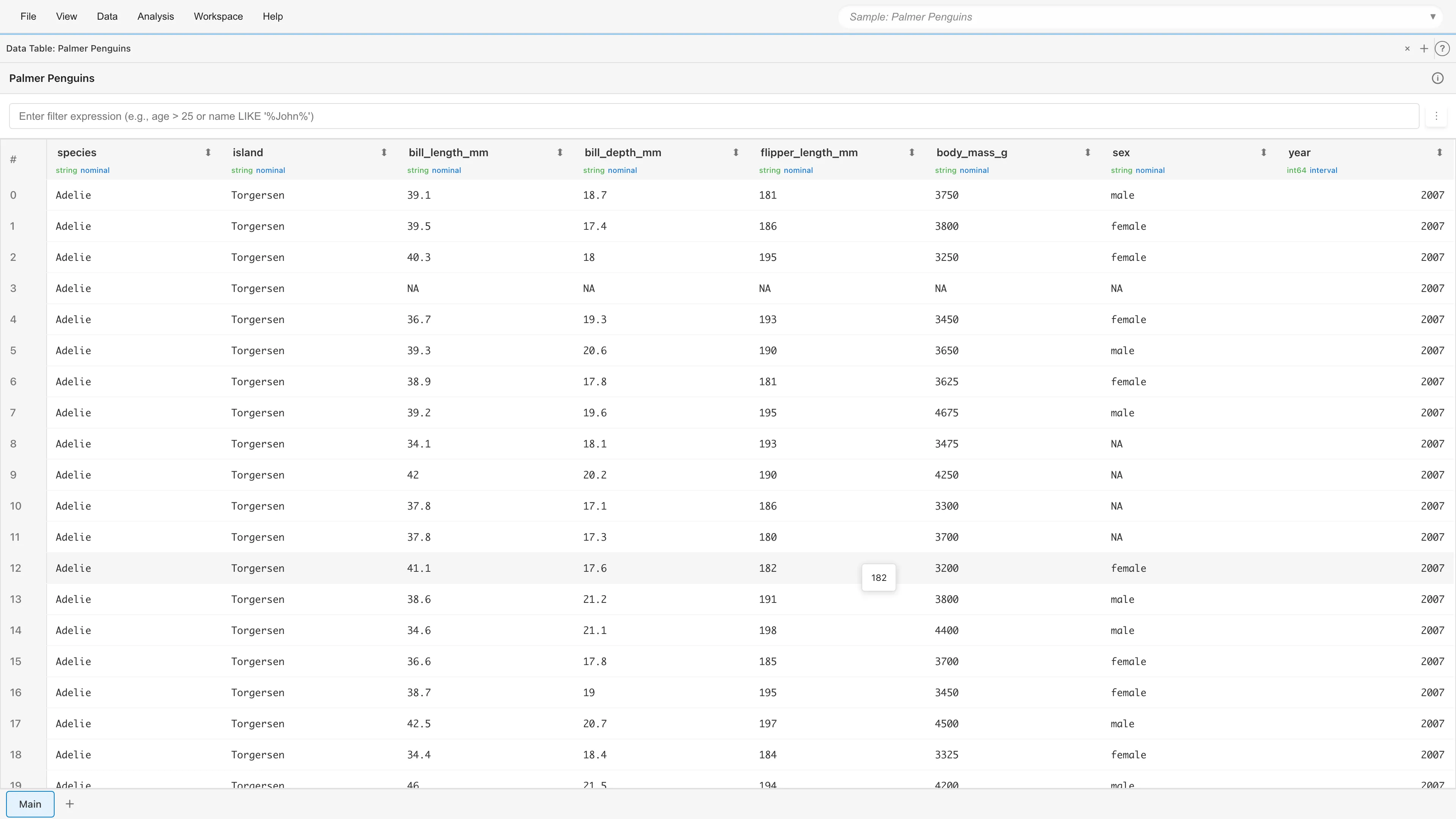
フィルタ機能
フィルタ式を入力して、条件に合う行だけを表示できます。フィルタは Statistics タブにも反映され、フィルタ後のデータのみで統計量を計算します。Graph Builder には反映されません。Graph Builder で表示するデータを絞り込むには、Graph Builder タブ内のフィルタを使用してください。
基本的な使い方
- Data Table タブ上部のフィルタ入力欄に式を入力
- Enter キーを押すか、入力欄の外をクリック
- 条件に合う行だけが表示される
フィルタ式の書き方
フィルタ式は SQL ライクな構文で、比較演算子、LIKE、IN、BETWEEN などが使えます。SQL の知識がなくても、以下の説明と例を参考にそのまま入力できます。文字列はシングルクォートで囲みます。列名にスペースや特殊文字が含まれる場合はダブルクォートで囲みます。
比較演算子
| 演算子 | 意味 | 例 |
|---|---|---|
= | 等しい | species = 'Adelie' |
!= | 等しくない | species != 'Adelie' |
> | より大きい | age > 30 |
>= | 以上 | age >= 30 |
< | より小さい | age < 30 |
<= | 以下 | age <= 30 |
パターンマッチ演算子
| 演算子 | 意味 | 例 |
|---|---|---|
LIKE | パターンに一致(大文字小文字区別) | name LIKE '%田%' |
ILIKE | パターンに一致(大文字小文字無視) | name ILIKE '%Smith%' |
NOT LIKE | パターンに一致しない | name NOT LIKE '%test%' |
パターンの書き方:
%は任意の文字列(0文字以上)を表します_は任意の1文字を表します
例:
name LIKE '%田%'- 「田」を含むname LIKE '山%'- 「山」で始まるname LIKE '%郎'- 「郎」で終わるemail LIKE '%@example.com'- @example.com で終わる
論理演算子
| 演算子 | 意味 | 例 |
|---|---|---|
and | かつ | age > 30 and sex = 'male' |
or | または | species = 'Adelie' or species = 'Gentoo' |
() | グループ化 | (age > 30 or salary > 50000) and active = true |
集合・範囲演算子
| 演算子 | 意味 | 例 |
|---|---|---|
IN (...) | 値のリストに含まれる | species IN ('Adelie', 'Chinstrap') |
NOT IN (...) | 値のリストに含まれない | status NOT IN ('deleted', 'archived') |
BETWEEN ... AND ... | 範囲内(両端含む) | age BETWEEN 20 AND 30 |
NOT BETWEEN ... AND ... | 範囲外 | age NOT BETWEEN 20 AND 30 |
否定演算子
| 演算子 | 意味 | 例 |
|---|---|---|
NOT (...) | 条件の否定 | NOT (status = 'deleted') |
NULL 判定と真偽値
| 構文 | 意味 | 例 |
|---|---|---|
IS NULL | 欠損値 | bill_length_mm IS NULL |
IS NOT NULL | 欠損値でない | bill_length_mm IS NOT NULL |
true / false | 真偽値 | active = true |
列名にスペースや特殊文字が含まれる場合
列名をダブルクォートで囲みます:
"Body Mass (g)" > 4000
フィルタの例
数値の条件:
body_mass_g > 4000
文字列の条件(シングルクォートで囲む):
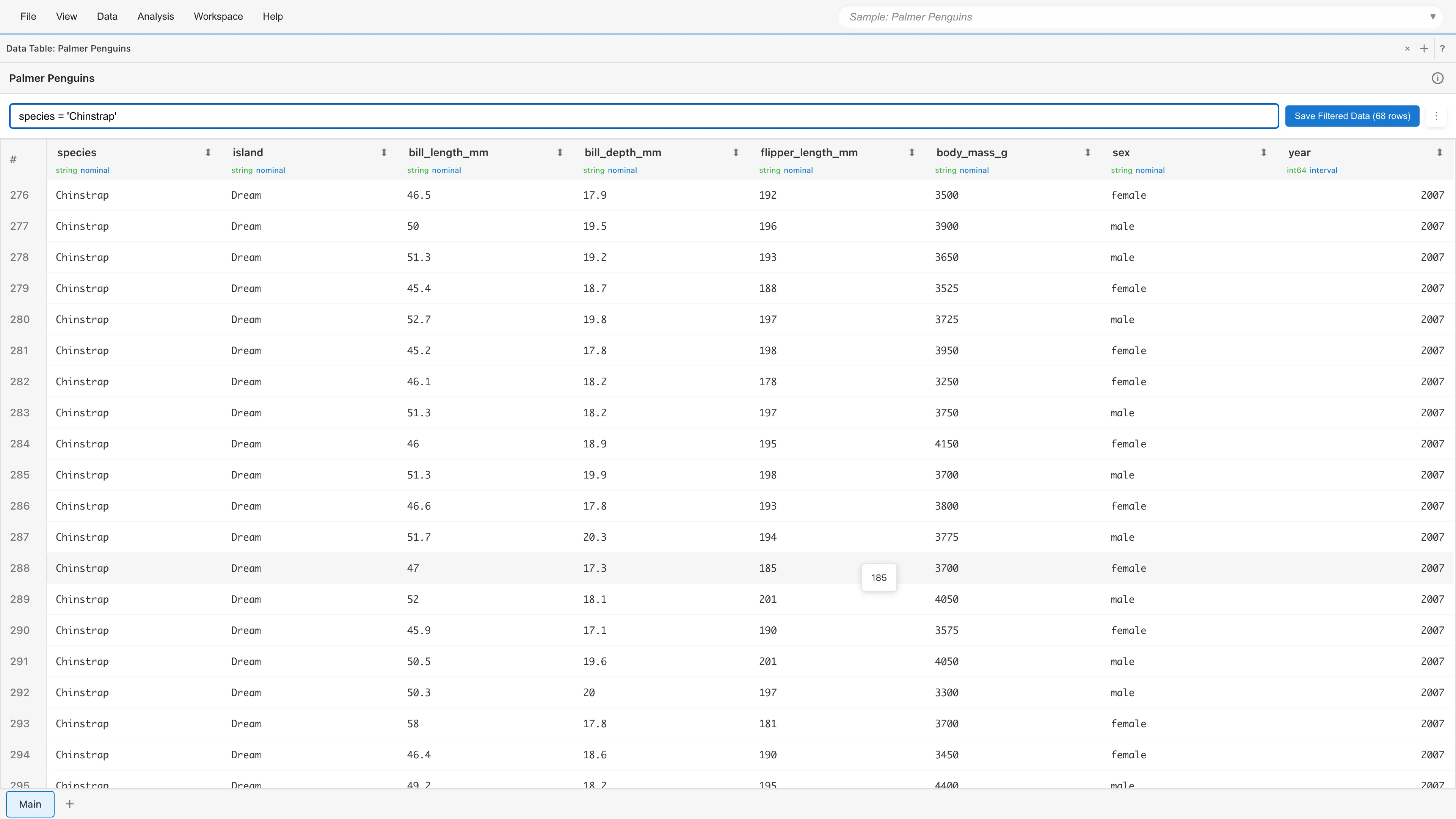
species = 'Chinstrap'
複数条件の組み合わせ:
species = 'Adelie' and body_mass_g > 3500
欠損値を除外:
bill_length_mm IS NOT NULL
パターンマッチ(部分一致):
island LIKE '%Dream%'
複数の値に一致:
species IN ('Adelie', 'Gentoo')
範囲指定:
body_mass_g BETWEEN 3500 AND 4500
日付の条件(YYYY-MM-DD 形式でシングルクォートで囲む):
date_col >= '2024-01-01' and date_col < '2025-01-01'
たとえば species IN ('Adelie', 'Gentoo') でフィルタすると、該当する行だけが表示されます。
ソート機能
列ヘッダーのソートボタン(⬍)をクリックすると、その列でデータをソートできます。
単一列ソート
- 1回クリック: 昇順(▲)
- 2回クリック: 降順(▼)
- 3回クリック: ソート解除
複数列ソート
Ctrl/Cmd を押しながらクリックすると、複数列でソートできます。
- Ctrl/Cmd+クリックした順にソート条件を追加します(昇順)
- 同じ列を再度 Ctrl/Cmd+クリックすると降順に変わります
- さらに同じ列を Ctrl/Cmd+クリックするとソートを解除します
複数列ソート時は、ソートボタンに優先順位の番号が表示されます(▲1、▼2 など)。
行の選択
Data Table で行を選択すると、他のタブ(Statistics、Graph Builder など)と選択状態が連動します。
選択方法
- 単一行: 行をクリック
- 範囲選択: Shift キーを押しながらクリック
- 追加選択: Ctrl/Cmd を押しながらクリック
- 選択解除: 選択済みの行をクリック、または空白部分をクリック
他のタブとの連動
Data Table で選択した行は、他のタブと連動します。
- Statistics タブ — 選択した行のみの統計量を表示します。フィルタと行選択を同時に使った場合、フィルタで絞り込んだ行の中から選択した行のみが対象になります
- Graph Builder — 選択した行をハイライト表示します
例えば、外れ値と思われる行を選択して Statistics タブで確認したり、特定条件のデータだけをグラフ上で強調したりできます。
サブセットの作成
選択した行やフィルタ結果を新しいデータセットとして保存できます。
- 選択行から作成: 行を選択すると Selected Rows タブに選択行が表示されます。Selected Rows タブの Save as Dataset ボタンで派生データセットとして保存できます。
- フィルタ結果から作成: フィルタ式を入力すると Save Filtered Data ボタンが表示されます。クリックすると、フィルタ条件に合う行を派生データセットとして保存できます。
保存した派生データセットは他のタブで通常のデータセットと同様に分析できます。
データセットの操作
メタデータの確認
データセット名の横にある ⓘ ボタンをクリックすると、データセットの基本情報(データセット名、行数・列数、各列のデータ型と測定尺度)を確認できます。
列のコンテキストメニュー
列ヘッダーを右クリックするとコンテキストメニューが開きます。
- Convert Column Types...: 列のデータ型を変換するタブを開きます。詳しくは 列の型変換 をご覧ください。
- Edit Scale: 測定尺度を変更します。測定尺度は Statistics タブで表示される統計量や Graph Builder で選べるグラフの種類に影響します。
- Rename Column: 列名を変更します。
テーブルメニュー
テーブル右上のメニューボタン(⋮)からデータセットを操作できます。
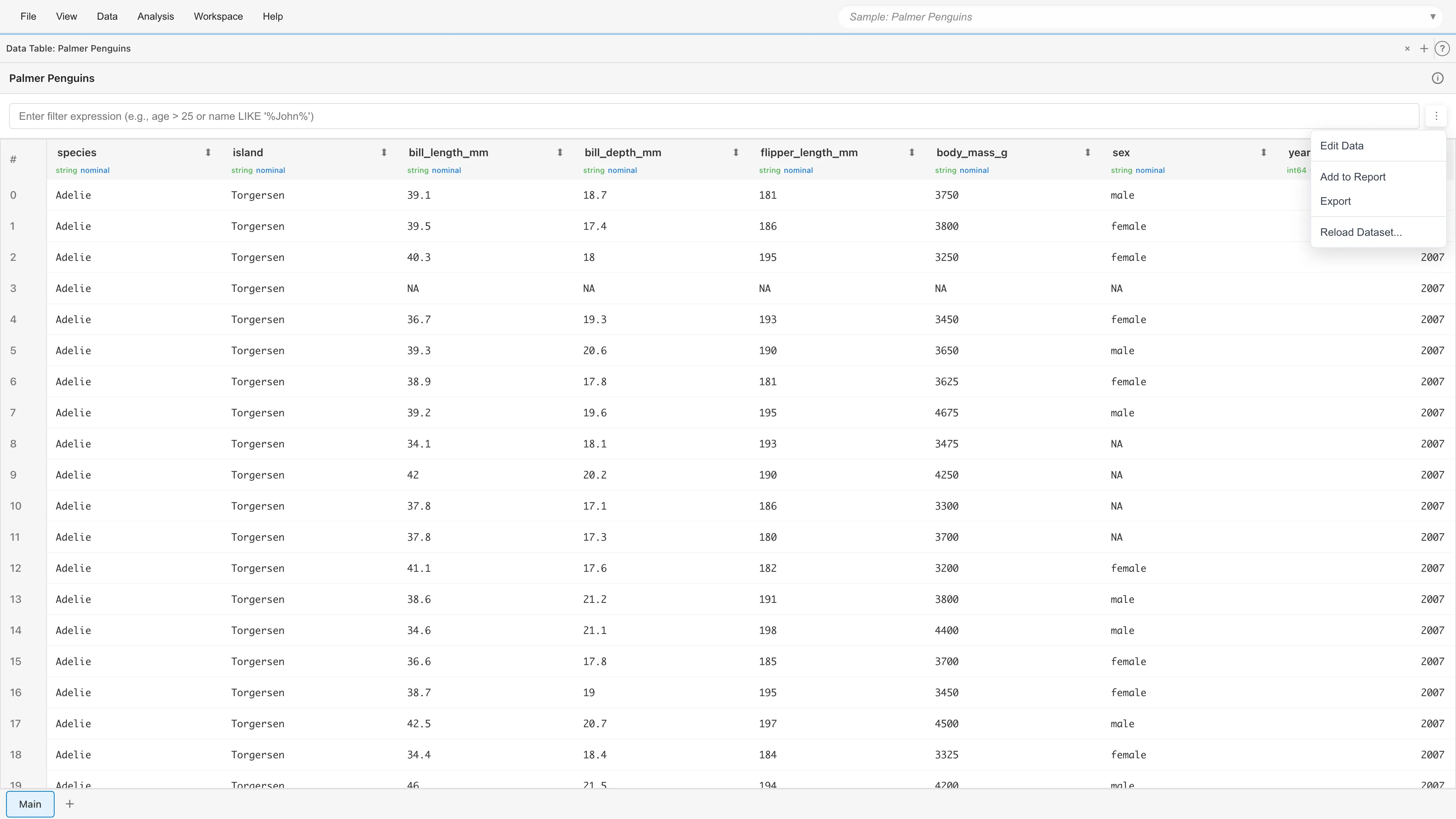
- Edit Data: セルの値の修正、行の追加・削除ができます(Primary データセットのみ)
- Add to Report: テーブルをレポートに追加します
- Export: データを CSV、TSV、または JSON 形式でエクスポートします。現在のフィルタとソートが反映されます。行を選択している場合は、選択行のみをエクスポートするオプションも選べます。行番号列はエクスポートに含まれません
- View SQL Query: 元の SQL クエリを確認します(派生データセットのみ)
- Materialize: クエリ結果をプロジェクトファイル(MDS)に保存します(派生データセットのみ)。デフォルトではプロジェクトを開くたびにクエリが再実行されますが、Materialize を有効にすると結果を MDS ファイルに含めます。MDS ファイルのサイズが増えるため、行数の少ない集計結果などに向いています。
- Reload Dataset...: 元の CSV ファイルからデータを再読み込みします。ダイアログが開き、ファイルを選択して読み込みます。行数の変更は問題ありませんが、列構造が元のデータセットと一致する必要があります。具体的には、列数、列名、列の順番、データ型がすべて一致していなければなりません。一致しない場合はエラーメッセージに差分の詳細が表示され、データセットは更新されません。リロードに成功すると、依存する派生データセットも自動的に再計算されます
行番号列
左端の列は行番号を表示します。この行番号は元データの順序を示し、フィルタやソートを適用しても変わりません。
プロジェクト保存時の状態
フィルタ式とソート順はプロジェクトファイル(MDS)に保存されます。プロジェクトを再度開くと、前回のフィルタとソートが復元されます。行の選択状態は保存されません。
Next steps
- 基本統計量 - 選択した列の統計量を確認
- グラフの作成 - データをグラフで可視化
- SQL Editor によるデータ加工 - SQL でデータを加工
See also
- データの準備と読み込み - データ型と測定尺度について