Reshape
データの形状を Wide 形式(横持ち)と Long 形式(縦持ち)の間で変換できます。分析手法に合わせてデータのレイアウトを変更する場合に使用します。
基本的な使い方
Reshape を開く
メニューバーから Data > Reshape (Wide/Long)... を選択すると、新しい Reshape タブが開きます。
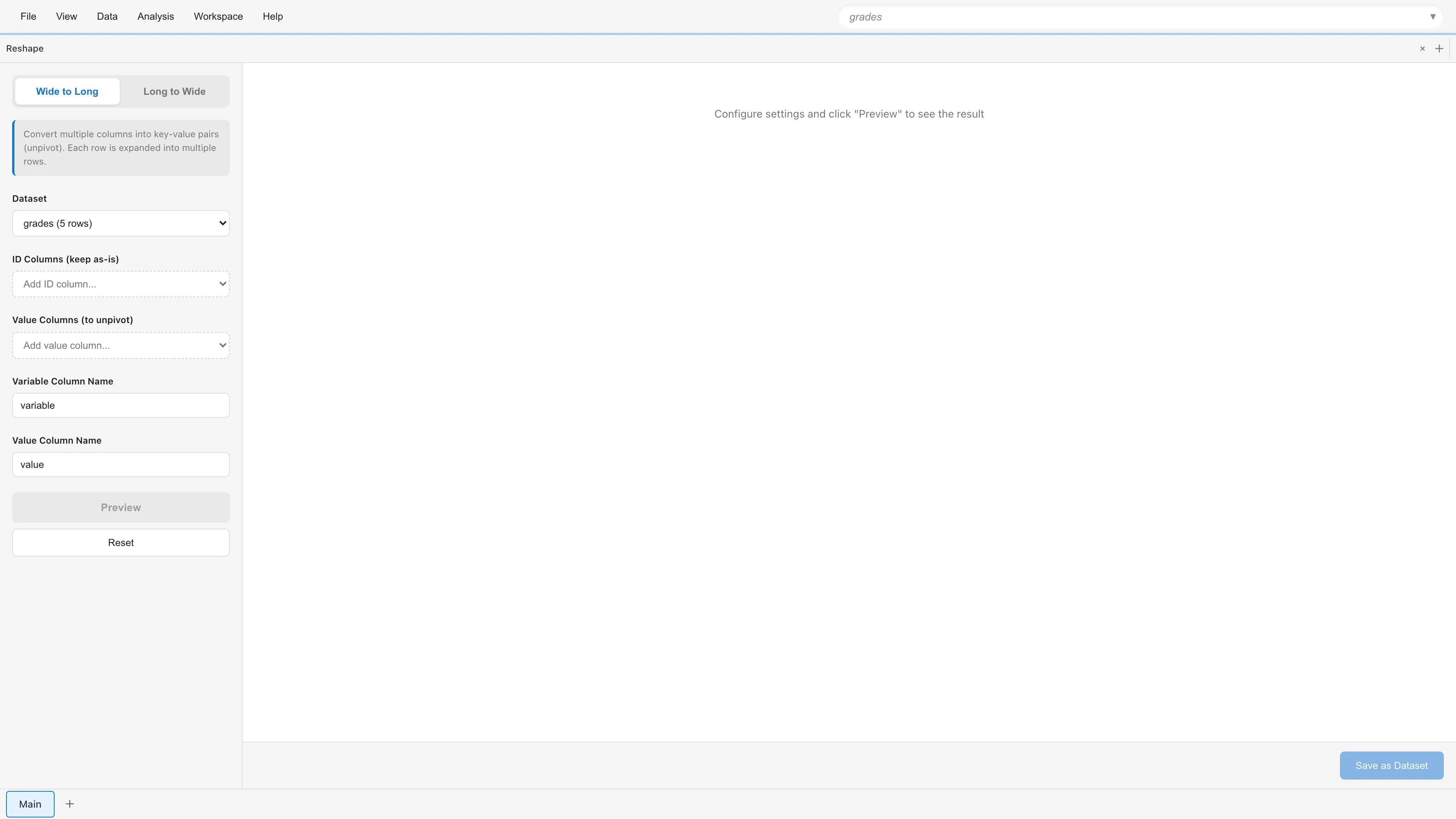
画面は左側の設定パネルと右側のプレビューエリアで構成されます。設定パネル上部のタブで Wide to Long と Long to Wide を切り替えます。
このページで使用するデータ
この説明では、5人の生徒の成績データ(grades.csv)を使用します。科目ごとに列が分かれた Wide 形式の CSV ファイルです。
| name | math | science | english |
|---|---|---|---|
| Alice | 90 | 85 | 88 |
| Bob | 75 | 92 | 80 |
| Carol | 88 | 78 | 95 |
| Dave | 92 | 88 | 82 |
| Eve | 78 | 95 | 90 |
Wide to Long(横→縦)
複数の列を1つの列にまとめます(unpivot)。各行が複数行に展開されます。
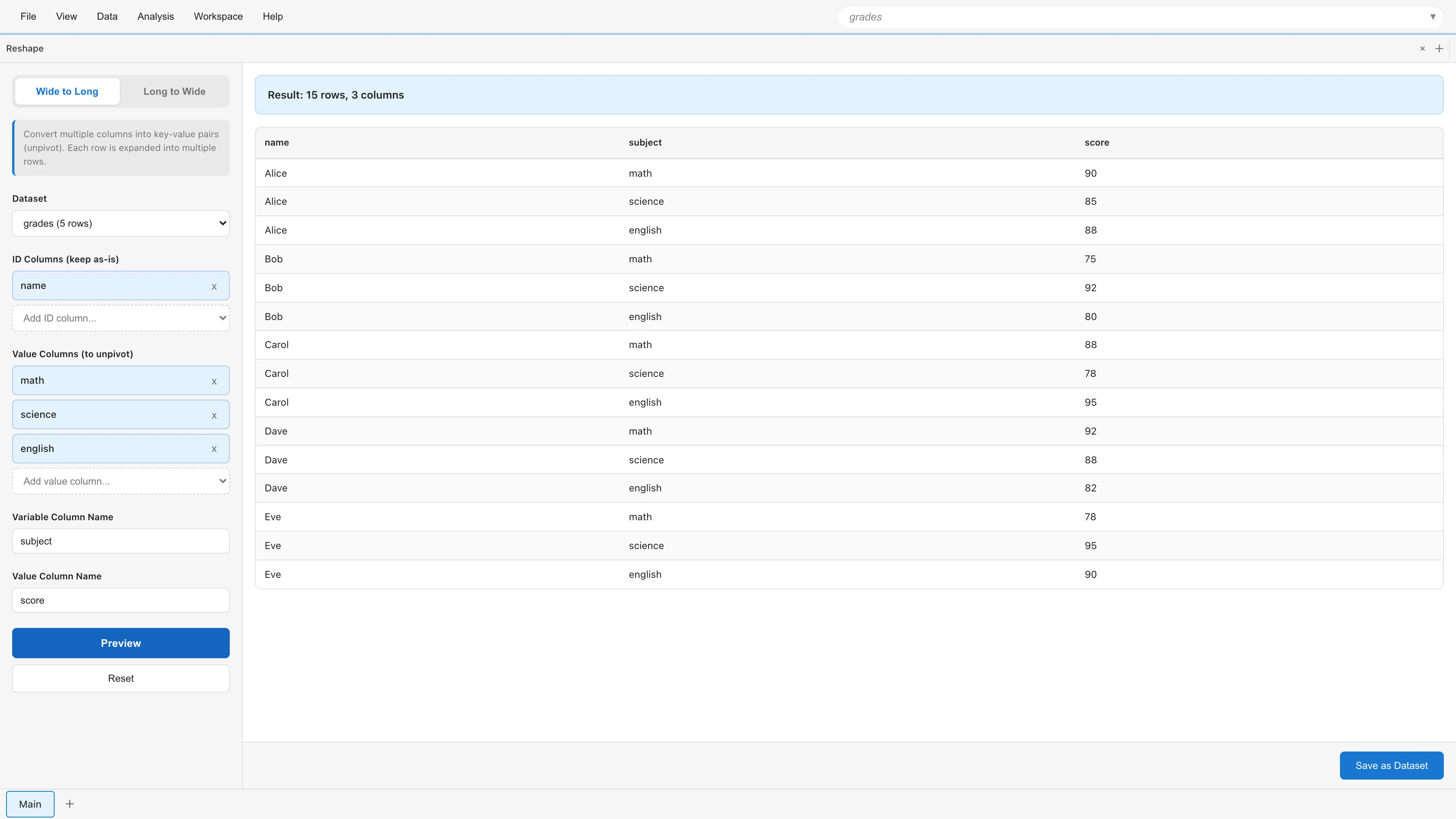
たとえば、上の成績データを「1行1科目」の形式に変換する場合に使います。変換後は次のようになります。
| name | subject | score |
|---|---|---|
| Alice | math | 90 |
| Alice | science | 85 |
| Alice | english | 88 |
| Bob | math | 75 |
| ... | ... | ... |
パラメータ
Dataset - 変換対象のデータセットを選択します。
ID Columns - そのまま保持する列を選択します。上の例では name が該当します。省略可能です。
Value Columns - 展開する列を選択します。上の例では math、science、english の3列です。最低1列の指定が必要です。
Variable Column Name - 展開された列名が入る新しい列の名前を指定します。デフォルトは variable です。
Value Column Name - 展開された値が入る新しい列の名前を指定します。デフォルトは value です。
設定が完了したら Preview ボタンをクリックして結果を確認します。
Long to Wide(縦→横)
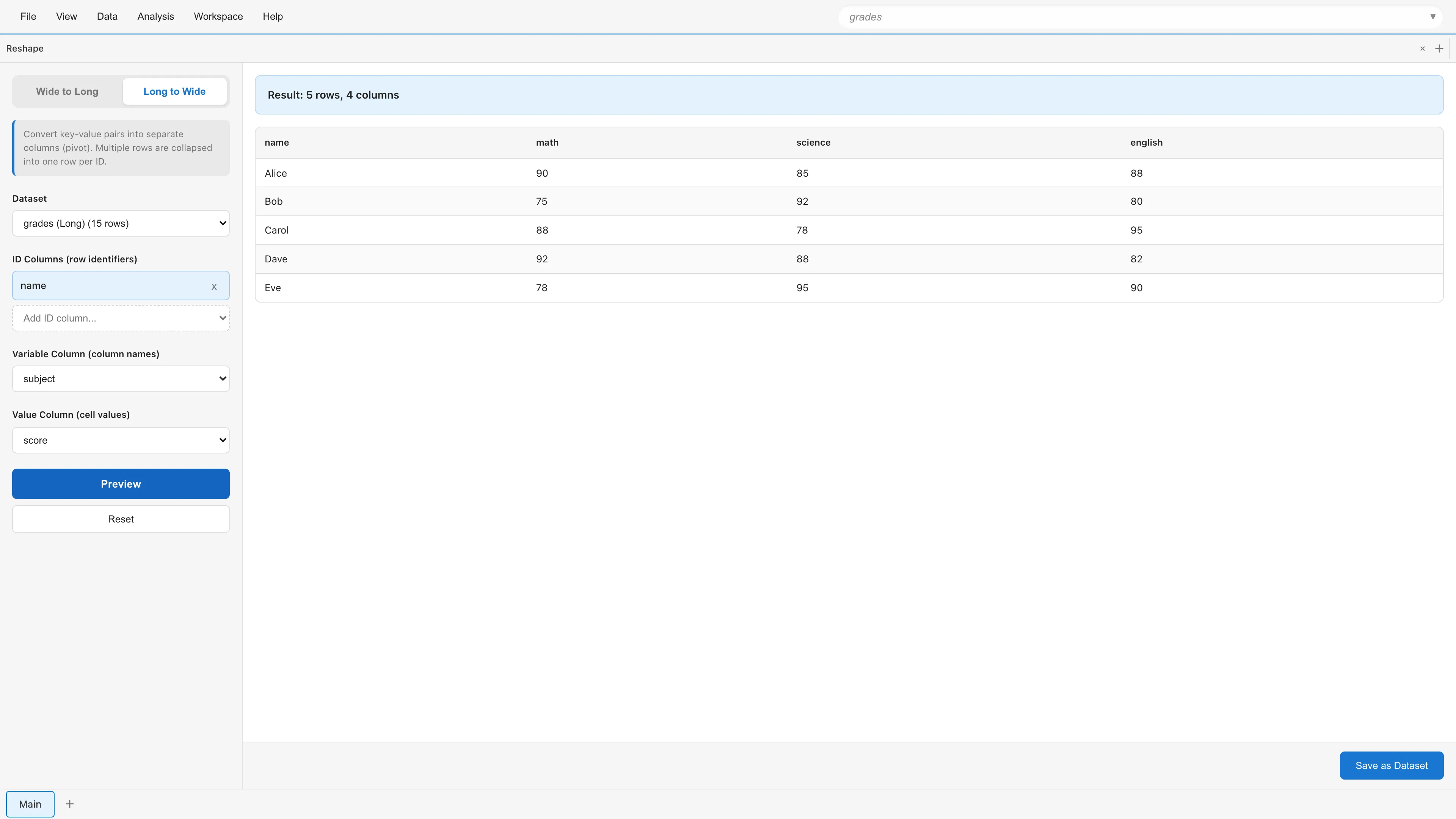
キー・バリュー形式のデータを列に展開します(pivot)。複数行が1行にまとめられます。
Wide to Long の逆変換や、集計結果を表形式に整理する場合に使います。
パラメータ
Dataset - 変換対象のデータセットを選択します。
ID Columns - 行を特定するための識別子列を選択します。省略可能です。
Variable Column - 列名になる値を持つ列を1つ選択します。この列のユニークな値がそれぞれ新しい列になります。
Value Column - セル値として使用する列を1つ選択します。
プレビューと保存
Preview ボタンで変換結果を確認できます。プレビューには最大100行が表示され、結果の行数と列数も表示されます。
結果に問題がなければ Save as Dataset をクリックします。データセット名を入力して保存すると、新しい派生データセットとして利用できるようになります。
注意事項
- Wide to Long で値列のデータ型が混在する場合、値列は string 型に変換されます
- Long to Wide で同じ ID 列と変数列の組み合わせが重複している場合、エラーになります。ID 列を追加して各行を一意に識別できるようにしてください
- Long to Wide で値がない組み合わせは空欄(null)になります
See also
- データセット - Primary Dataset と Derived Dataset の違い
- SQL Editor によるデータ加工 - SQL での高度なデータ変換
- Data Table - データの表示と操作